
DNS服务器的安装和配置
实验八(4):DNS 服务器的安装和配置一. 实验目的1. 学会用Windows 2003 建立DNS 服务器。2. 了解 DNS 服务组件的构成。3. 了解如何使用工具软件测试DNS 服务。4. 掌
实验八(4):DNS 服务器的安装和配置
一. 实验目的
1. 学会用Windows 2003 建立DNS 服务器。
2. 了解 DNS 服务组件的构成。
3. 了解如何使用工具软件测试DNS 服务。
4. 掌握DNS 服务配置文件的存储位置和内容。
5. 掌握DNS 服务器配置中主要参数及其作用。
6. 掌握DNS 服务器的安装、配置和管理过程。
二. 实验设备及环境
1. 安装Windows 2003 server的计算机2台;
2. 计算机已经建立网络连接;
3. 采用TCP/IP协议进行通信。
三. 实验基础知识
域名服务(Domain Name Service )是一个Internet 和TCP /IP 的服务,用于映射网络地址号码。也可以说成是寻找Internet 域名并将它转化为IP 地址的系统。域名是有意义的,容易记忆的Internet 地址。因为支持一个中心式的域名列表是不现实的,域名和IP 地址是分布式存放的。您的请求首先到达地理上比较近的主机,如果寻找不到此域名,主机会将您的请求向远方的主机发送
DNS 域名采用客户机/服务器模式模样进行解析。在Windows 系统操作中都集成了DNS 客户机软件。下面以Web 访问为例介绍DNS 的域名解析的过程,一个完整的域名解析过程如下。
⑴ 在Web 浏览器中输入地址http://www.wang.com (为了说明原理而虚构的域名) ,Web 浏览器将域名解析请求交给自己计算机上集成的DNS 客户机软件。
⑵ DNS客户机软件向指定的IP 地址的DNS 服务器发出域名解析请求:【请问www.wang.com 代表的Web 服务器的IP 地址是多少】。
⑶ DNS服务器在自己建立的域名数据库中查找是否与【www.wang.com 】相匹配的记录。域名数据库存储的是DNS 服务器自身能够解析的数据。
⑷ 域名数据库将查询结果反馈给DNS 服务器。如果在域名数据库中存在匹配的记录
【www.wang.com 对应的IP 地址为192.168.158.83的Web 服务器】,则转入第⑼。 ⑸ 如果在域名数据库中不存在匹配的记录,DNS 服务器将访问域名缓存。域名缓存存储的是从其它DNS 服务器转发的域名解析结果。
⑹ 域名缓存将查询结果反馈给DNS 服务器,若缓存中查询到指定的记录,则转入第⑼。 ⑺ 若在域名缓存中也没有查询到指定的记录,则按照DNS 服务器的设置转发域名解析请求到其它的DNS 服务器上进行查找。
⑻ 其它DNS 服务器将查询到的结果反馈给DNS 服务器
四. 实验内容
1. 该区域中添加主机记录. 别名. 邮件交换器
2. 新建一个反向搜索区域,然后配置该区域,主要是在该区域中添加主机指针
3. 用委派和直接生成方式建立两个子域
4. 配置DNS 客户机
,5. 使用 ping 命令或者 nslookup 命令测试服务器是否正常工作
五. 实验步骤
1. 安装DNS 服务器 (是否加粗)
⑴ 启动【添加/删除程序】,之后出现[添加/删除程序]对话框;
⑵ 单击【添加/删除Windows 组件】,出现【Windows 组件向导】对话框,从列表中选择[网络服务];
⑶ 单击【详细信息】,从列表中选取【域名服务系统(DNS )】,单击【确定】按钮; ⑷ 单击【下一步】,输入到Windows 2003 Server的安装源文件的路径,单击【确定】开始安装DNS 服务;
⑸ 单击【完成】按钮回到【添加/删除程序】对话框后,单击【关闭】按钮; ⑹ 关闭【添加/删除程序】窗口。
安装完毕,在管理工具中多一个DNS 控制台(安装结束后不用重新启动计算机)。
2.DNS 服务程序的配置
在域cz.net 中,有这样几台计算机需要加到DNS 服务器中。
1)cz.net 的邮件服务器名为mail.cz.net ,IP 地址为192.168.0.1。
2)cz.net 的WWW 服务器名为www.cz.net ,IP 地址为192.168.0.2。
3)cz.net 的FTP 服务器名为FTP.cz.net ,IP 地址也为192.168.0.2,即和WWW 服务器同一台。
4) cz.net中的主DNS 服务器名为ns.cz.net ,IP 地址为192.168.0.10。
因为要建自己的域名服务,将自己的机器作为域名服务器,所以要修改自己机器的名称为NS ,域名修改为【cz.net 】,现在这台服务器名称为ns.cz.net 。配置步骤:
创建cz.net 区域。
⑴ 打开【开始】-【程序】-【管理工具】-【DNS 】

图5-1 【DNS 管理控制台】
⑵ 添加【正向搜索区域】。右键单击【正向搜索区域】,单击【新建区域】-【新建区域向导】。
,
图5-2 【新建区域向导】
单击【下一步】,本域名作为主域名服务器,选择【标准主要区域】,如果作为辅助域名服务,则选择【标准辅助区域】。

图5-3 【创建主区域】
(3) 单击【下一步】,输入区域名称【cz.net 】。

图5-4输入区域名称
,(4)单击【下一步】,创建新文件,文件名采用默认名,为【cz.net.dns 】。
(5)单击【下一步】,完成【新建区域向导】。

图5-5 完成新建区域
3. 创建反向搜索区域。反向搜索区域不一定非要创建,但是加上它,可以使用NSLOOKUP 工具来诊断你的DNS 服务器故障。
⑴ 右键单击【反向搜索区域】,单击【新建区域】,按【新建区域向导】单击【下一步】⑵ 填入IP 地址网络号192.168.0。

图5-6 输入网络号
⑶ 单击【下一步】,创建区域文件【0.168.192.in-addr.arpa.dns 】。
,
图5-7 创建区域文件
⑷ 单击【下一步】,单击【完成】,完成【反向搜索区域】的安装。这样你就拥有了两个区域,正向搜索区域和反向搜索区域,如图所示。

图5-8 完成反向区域设置
⑸ 域的属性设置
右键单击【cz.net 】,单击【属性】,就弹出带有五个页签的属性窗口。如图所示。

图5-9 域的属性
第一个页签是【常规】,区域文件名【cz.net.dns 】在【C:WINNTSYSTEM32】下,可以先备份下来,以便发生灾难时的修复。默认情况下,【允许动态更新(w )】为【否】,如果你想让这台DNS 服务器为Windows 2003的域提供服务的话,会引起问题的,因此将【否】改为【是】。同样,右键单击【192.168.0.x Subnet】,单击【属性】,修改【允许动态更新】为【是】。
4. 创建记录
⑴ 创建主机记录即A 记录
A 记录:将主机名与IP 地址联系起来。
右击【cz.net 】,单击【新建主机】,输入名称【WWW 】,IP 地址【192.168.0.2】,即成功地创建了主机www.cz.net 。

图5-10 创建A 记录(1)
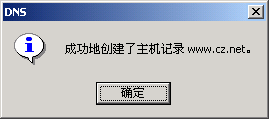
图5-11 创建A 记录(2)
⑵ 创建MX 记录
MX 记录:识别指定机器和域的邮件服务器
右击【cz.net 】,选择【新建邮件交换器】,在邮件服务器下输入【mail.cz.net 】,这要输入全名,否则有可能和别的域同名。默认情况下,DNS 服务器提供的邮件服务器优先级为10,如果这个域中只有一个邮件服务器,这值多大都没关系。如果有多个邮件服务器,优先级越小,级别越高。
⑶ 创建别名CNAME 记录
CNAME 记录:允许为一个IP 地址额外添加一个名字。
我们已经添加了一台WWW 服务器,现在这台服务器又作为FTP 服务器,我们要给它另起一个名称。
,右击【cz.net 】,选择【新建别名】,在别名栏填入【FTP 】,因为是同一个域,不能填全名,否则须填完整的名称。在下一栏填入目标主机完全的合格名称【www.cz.net 】。再单击
【确定】即可。
通过以上步骤,我们在正向搜索区域创建了四条记录。

图5-12 DNS正向区域创建的记录
⑷ 设置反向查询记录
右击【反向搜索区域】下的【192.168.0.x Subnet】选择【新建指针】,主机IP 号为192.168.0.2,主机名为www.cz.net ,单击【确定】则建立了一个IP 地址到域名的PTR 记录。

图5-13 设置反向查询记录
5. DNS 配置测试
选择【控制面板】的【管理工具】的【服务】,可停止/启动DNS 服务。DNS 安装完成后,
,已自动启动。
图5-14 启动【服务】
下面我们检测DNS 服务器运行是否正常。
单击【开始】-【运行】,输入CMD 命令,进入命令提示符下,输入NSLOOKUP ,我们注意到它的Address 是192.168.0.10,服务名是ns.cz.net 。
此时,已知ip 与域名进行了绑定。

图5-15 用NSLOOKUP 测试DNS
⑴ 输入ls –d cz.net,结果是显示DNS 服务器所知道的有关cz.net 的每一条信息。 如下图:

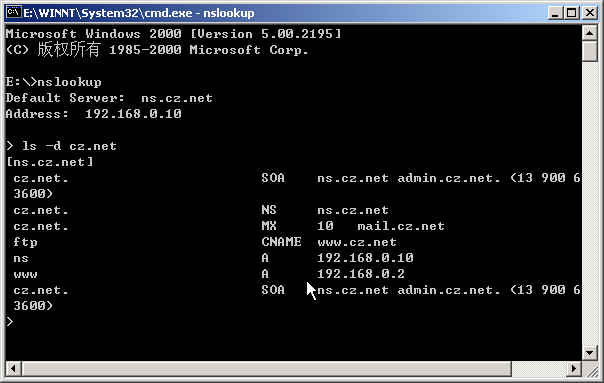
图5-16 显示DNS 配置记录
⑵ 输入ns.cz.net ,解析结果为IP 地址:192.168.0.10;输入www.cz.net ,解析结果为192.168.0.2,这是正向解析结果。

图5-17 正向解析域名
⑶ 输入192.168.0.2,解析为www.cz.net ;输入192.168.0.10,解析为ns.cz.net ,这是反向解析。
,
图5-18 反向解析IP 地址
⑷ 退出NSLOOKUP ,输入EXIT 。测试结束,以上测试说明配置正确。
六. 实验报告
1.请画出本实验中各种设备的拓扑结构图,并标明IP 地址和所提供的服务。
2.分别叙述验证DNS 正向和反向搜索的方法和结果。
3.举例说明域名转换过程。
七. 问题与思考
系统中的DNS 服务的新特征是什么?可以利用哪些方法来启动DNS 服务?