
网络管理课程设计证书服务器及流媒体应用
网络管理课程设计设计说明书网络管理起止日期: 2013 年 11 月 24 日 至 2013 年 11月 29 日学生姓名 不告诉班级 网络工程102学号成绩指导教师(签字)计算机
网络管理课程设计
设计说明书
网络管理
起止日期: 2013 年 11 月 24 日 至 2013 年 11月 29 日
学生姓名 不告诉
班级 网络工程102
学号
成绩
指导教师(签字)
计算机与通信学院(部)
2013年 11 月 29 日

1
,目 录
一、课程设计简介 . ............................................................................................................................. 3
1.1 课程设计的目的 . .................................................................................................................. 3
1.2 课程设计内容 . ...................................................................................................................... 3
二、安装、配置、管理证书服务器 . ................................................................................................. 3
2.1 安装证书服务器 . .................................................................................................................. 3
2.2、配置和管理证书颁发机构 . ................................................................................................ 6
三、基于IIS 安全网站 . ...................................................................................................................... 7
3.1构建网站 . ............................................................................................................................... 7
3.2 客户端用WEB 方式申请和安装证书 . ............................................................................... 7
3.3安装服务器证书 . ................................................................................................................... 9
四、基于IIS 组建安全网站 . ............................................................................................................ 11
4.1、注册服务器证书 . .............................................................................................................. 11
4.2、安装服务器证书 . .............................................................................................................. 12
4.3、在Web 服务器上启用SSL.............................................................................................. 13
五、安装、配置、管理流媒体服务器 . ........................................................................................... 13
5.1 安装Windows Media Services组件 . ................................................................................. 13
5.2、Windows Media管理器 ................................................................................................... 14
5.3、创建点播发布点 . .............................................................................................................. 15
5.4 向用户公告点播内容 . ........................................................................................................ 15
5.6、流媒体点播效果图 . .......................................................................................................... 16
六、心得体会 . ................................................................................................................................... 17
七、参考文献 . ................................................................................................................................... 17
2
,一、课程设计简介
1.1 课程设计的目的
学习如何架构DNS 服务器,WEB 服务器。同时使用网络处理事务、交流信息和进行交易活动,都不可避免地涉及到网络安全问题,尤其是认证和加密问题。目前通行的解决方案是部署公钥基础结构(PKI ),提供数字证书签发、身份认证、数据加密和数字签名等安全服务。所有基于PKI 的安全应用都依赖于证书服务,证书服务器是网络安全基础设施的一个重要组成部分。
流媒体具有传输速率高、数据同步、稳定性高等特性,是实现网络音频和视频传输的最佳方式,可广泛用于电子商务、新闻发布、在线直播、视频点播、远程教学、视频会议等领域。
本课程设计目的是加强前面所学的DNS 服务器和WEB 服务器,并架构流媒体服务器,使学生真正掌握中心机房的运转。以便以后从事大型中心机房的管理和维护工作。
本课程设要求设计安全认证的网络环境和建立企业流媒体服务器。
1.2 课程设计内容
1、安装、配置和管理证书服务器。
2、每组要求独立完成SSL 网站架设,要求每组所完成的网站名称,域名和内容不一样。流媒体要求每组播放的内容和页面不能相同。
二、安装、配置、管理证书服务器
2.1 安装证书服务器
1、鼠标单击“开始”菜单,选择“设置│控制面板”,点击“添加或删除程序│添加/删除Windows 组件”。
2、启动Windows 组件向导,从【组件】列表中选中【证书服务】复选框,弹出【Microsoft 证书服务】对话框,系统提示安装证书服务后不能更改计算机名,也不能将计算机加入到域或从域中中删除,单击【是】按钮。
3、单击【下一步】按钮,出现【CA 类型】对话框,选择证书颁发机构(CA )类型。共有四中类型,这里选择默认的“独立根CA ”类型。
4、如果在选中【用自定义设置生成密钥对和CA 证书】复选框,单击【下 3
,一步】按钮,打开对话框,设置加密服务提供程序、密钥长度和散列算法,否则直接进入下一操作步骤。
5、单击【下一步】按钮,设置证书颁发机构识别信息和有效期限。在【此CA 的公用名称】框中为证书颁发机构命名,用于标识该证书颁发机构。在【有效期限】框中设置证书机构的期限,根证书颁发机构的有效期限应当长一些。
6、单击【下一步】按钮,出现【证书数据库设置】对话框,设置证书数据库、证书数据库日志的存储位置。使用默认值即可。
7、点击【下一步】按钮,如果计算机上正在运行IIS ,系统就提示立即停止IIS 服务,单击【确定】按钮,开始安装证书服务相关的组件和程序,直至完成。 过程如下图:

4
,单击确定,和下一步完成即可完成服务器的配置!
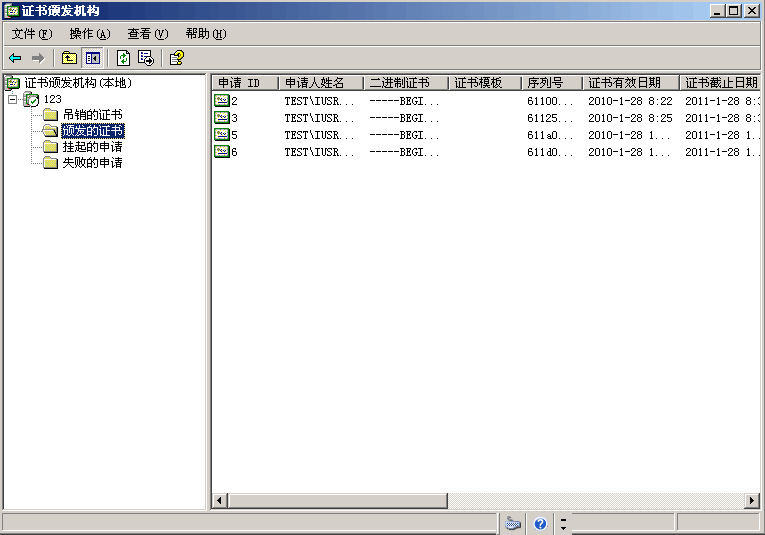
打开“管理工具”里面的“证书颁发机构”即可查看CA 服务已经成功启用。

5
,2.2、配置和管理证书颁发机构
1. )查看证书颁发机构证书
在证书颁发机构控制台中展开目录树,右键单击证书颁发机构的名称,选择【属性】命令打开属性设置对话框,在【常规】选项卡中单击【查看证书】按钮,可查看CA 自己的证书。
2. 设置CA 管理和使用安全权限
在属性设置对话框中切换到【安全】选项卡,设置组或用户的证书访问权限。
3. 配置策略模块(处理证书申请的方式)
在属性设置对话框中切换到【策略模块】选项卡,设置如何处理证书申请。
4.. 配置退出模块
在属性设置对话框中切换到【退出模块】选项卡,设置如何处理颁发证书。默认情况下只有一个名为“Windows 默认”退出模块,单击【属性】按钮,可查看和设置该退出模块的内容,默认设置是颁发证书之后即发布,并允许将证书发布到文件系统。
5. 设置获取证书吊销列表和证书的位置
在属性设置对话框中切换到【扩展】选项卡,可以添加或删除用户获取证书吊销列表和证书的URL 地址。
6. 启动或停止证书颁发机构服务
在证书颁发机构控制台树中,右键单击证书颁发机构的名称,从【所有任务】菜单中选择【启动服务】或【停止服务】命令。也可通过“服务”管理单元对证书服务进行启动、停止操作,或设置其启动属性。
7. 备份和还原证书颁发机构
证书颁发机构控制台提供了备份向导和还原向导,右键单击相应的证书颁发机构名称,从【所以任务】菜单中选择【备份CA 】或【还原CA 】命令即可启动相应的向导。
8. 续订CA 证书
在证书颁发机构控制台中右键单击相应的证书颁发机构名称,选择【所以任务】>【续订CA 证书】命令即可启动向导程序。续订时,可选择为CA 的证书产生新的公钥和密钥对。
9. 撤销证书颁发机构
要删除某个CA ,应当采取下述步骤。
1) 、执行证书颁发机构备份,确保事后能够恢复数据。
2) 、拒绝CA 上当前存储的所有挂起的证书申请。
3) 、从证书的父CA 中吊销该CA 的证书。吊销CA 证书时将原因定为“停止操作”。
4) 、手动发布新的证书吊销列表,以确保CRL 包含有关最近吊销的CA 的吊销信息。
5) 、卸载证书服务组件。
6
,三、基于IIS 安全网站
3.1构建网站
(一) 新建主机记录来实现Web 服务域名解析:
1) 打开DNS 控制台,展开要配置的DNS 服务器。
2) 单击“正向查找区域│新建区域”,单击“下一步”。
3) 设置区域名,输入360.com ,单击“下一步”,完成DNS 区域创建。
4) 单击要创建的DNS 域,单击鼠标右键,选择“新建主机”。
5) 设置名称和IP 地址,分别设为www,100.1.1.1。
6) 单击“添加主机”,完成该主机的创建。
(二)创建Web 网站:
1) 在IIS 管理器中选择“网站│新建│网站”,启动网站创建向导。
2) 设置网站站名和网络IP 地址,单击“下一步”,
3) 设置主目录的路径,c://Inetpub/wwwroot,单击“下一步”。
4) 单击“完成”,完成网站创建。
5) 配置Web 服务器扩展,将ASP 和Internet 数据连接器选项设置为允许。
6) 配置文件权限,将wwwroot 的属性中的“安全│来宾用户”中的“写入”选项设置为允许。
3.2 客户端用WEB 方式申请和安装证书
在客户机打开浏览器,并在地址栏输入http://100.1.1.1/certsrv。

7
,单击【申请一个证书】链接,进行证书申请任务,出现下图所示页面
选择【WEB 浏览器证书申请】继续下一步操作


填好资料后,单击“提交”按钮出现如图所示对话框。

选择“是”出现“证书挂起”页面继续下一步
8
,接下来进入到上面的证书颁发机构挂起证书里面,为申请的证书允许颁发。
接下来,在客户机里面输入http://100.1.1.1/certsrv,选择“查看挂起的证书”选项查看挂起的证书。
再点击【WEB 浏览器证书】,选择安装此证书,进行证书的安装,一步步进行之后到了后面则会提示证书安装已经成功。
3.3安装服务器证书
1、打开IIS 管理器,右键单击要设置SSL 安全的网站(www.360.com )。
2、单击鼠标右键打开属性设置对话框,切换到【目录安全性】选项卡。
3、单击【安全通信】区域的【服务器证书】按钮,打开Web 服务器证书向导的欢迎界面,提示用户已经有一个挂起的证书请求。
4、单击【下一步】按钮,选择【处理挂起的请求并安装证书】单选框。
5、单击【下一步】按钮,输入证书文件的路径和文件名,可单击【浏览】按钮来从磁盘上选择证书文件。给文件就是前面下载的服务器证书文件。
6、单击【下一步】按钮,设置SSL 端口号为“443”。
7、单击【下一步】按钮,显示该证书的摘要信息。
8、单击【下一步】按钮,出现完成服务器证书安装的提示对话框,单击【完成】,关闭服务器证书向导。
9、回到【目录安全性】选项卡,单击【查看证书】,可进一步查看Web 服务器证书。

9
,10

