
WIN7 动态IP 二级免费域名搭建FTP服务器
学号: 班级: 搭建1. 搭建FTP 的环境介绍 FTP 服务器1.1操作系统:WIN71.2服务器软件:WIN7自带的IIS
学号: 班级: 搭建
1. 搭建FTP 的环境介绍 FTP 服务器
1.1操作系统:WIN7
1.2服务器软件:WIN7自带的IIS6.0
1.3域名:在金万维申请的一个二级域名
1.4IP 地址:拨号上网的动态IP
1.5DNS 解析:利用金万维网解析动态客户端软件
2. 搭建FTP 服务器
2.1配置安装IIS6.0。找到控制面板>程序>程序和功能>打开或关闭Windows 功能(如下图所示)

2.2打开Windows 的Internet 功能
1
,然后点" 确定" 按钮就可以了。此后界面会显示更新信息。
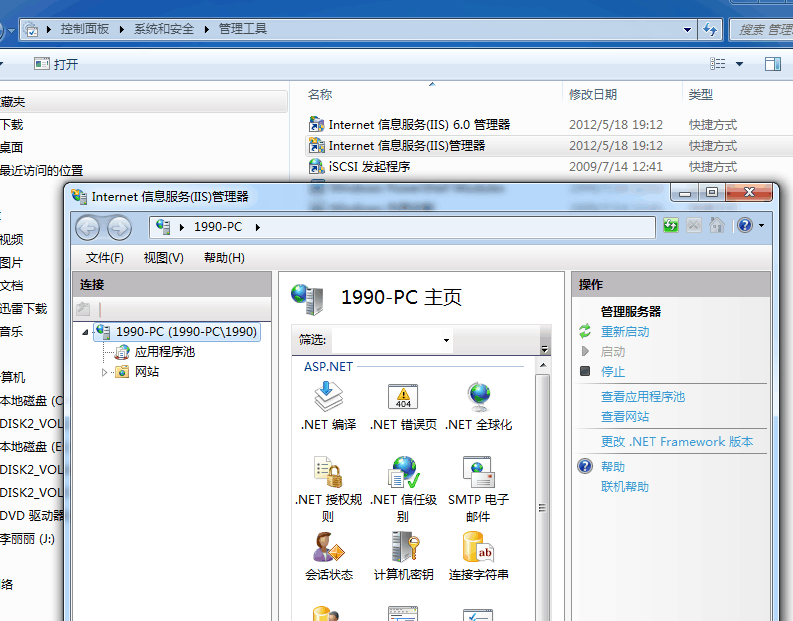
2.3新建FTP 站点。找到控制面板>系统和安全>管理工具,打开IIS 管理器

2

右击网站选择" 添加FTP 站点" 项弹出如下界面
3
,如下图填写(可根据自己搭建服务器的目的来填写站点名称和物理路径)

4
,点击" 下一步" 按钮。出现如下图所示页面

5
,IP 地址部分如图所示填写。因为是动态IP ,选择此选项后代表可以用该FTP 服务器上的所有有效IP 来访问。然后单击" 下一步" 按钮。按图示进行选择相应的选项。

6
,3. 申请一个免费的二级域名
3.1百度上花生壳系列域名的知名度很高, 但不够稳定,而且当提供动态DNS 服务时还要去花生壳官网上修改绑定信息。另外申请步骤比较繁琐。我认为金万维的二级域名申请较容易,客户端较稳定,而且官网内的目录和介绍比较清晰。下面来申请一个金万维的二级域名

进入金万维的官方网站在菜单栏中找到二级菜单项申请免费二级域名。即可出现上述页面按照提示很轻松就可以申请一个免费二级域名。
3.2下载并安装金万一维的客户端软件

7
,下载Windows 版本的宽带通gnHost 。运行该客户端软件。出现如下介面

输入我在金万维上申请的用户名和密码即可。如果用户名与密码正确且我的计算机与因特网相连并获得了一个动态IP 地址,就可以显示如下界面

8
,此时就可以在浏览器地址栏中输入ftp://yinyuejiequ.gnway.net并可以成功登陆已搭建的FTP 服务器。

9
,到这里因特网上的用户便可以访问你的FTP 服务器了。
搭建FTP 服务器遇到的问题与解决方案。
1、由于自己反复地利用IIS6.0建立FTP 站点并删除,最终在控制面板>系统和安全>管理工具中无法找到IIS 的快捷方式。原因是我在删除站点时把一些系统文件也删除了。于是我在打开或关闭Windows 功能位置把Internet 信息服务的全部功能的选中符号去掉,系统被迫关机。等开机后我又重新配置了一次IIS ,成功后虽然出现了IIS 的快捷方式,但对搭建FTP 服务器的PC 机在地址栏中输入自身IP 却无法访问FTP 服务器(IIS 没坏掉之前是可以访问的)。于是我去下载了一个User-U 软件对WIN7自身的服务器软件做一下支持并在User-U 控制台中建立了一个ID

10