
2008experiment09
实验9 Internet基本应用1. 实验目的1) 掌握浏览器的基本使用方法。2) 掌握收发电子邮件的方法。3) 掌握在网上查找并下载软件的方法。4) 掌握网络即时通讯软件和BBS 的使用方法。2.
实验9 Internet基本应用
1. 实验目的
1) 掌握浏览器的基本使用方法。
2) 掌握收发电子邮件的方法。
3) 掌握在网上查找并下载软件的方法。
4) 掌握网络即时通讯软件和BBS 的使用方法。
2. 实验环境
1) 硬件环境:微型计算机,并已连接到Internet 。
2) 软件环境:Windows XP中文版、Internet Explorer(简称IE) 浏览器程序、Outlook Express 电子邮件管理程序、FTP 客户端软件Leapftp 、网络即时通信软件Tencent QQ。
3. 实验内容
(1) 浏览器的基本使用
浏览器的基本使用步骤如下。
1)启动浏览器。在Windows 桌面或快速启动栏中,

单击图标,启动应用程序IE 6.0。
2) 输入网页地址(URL)。在IE 窗口的地址栏输入要浏览页面的统一资源定位器(Uniform Resource Locator,URL) ,按下Enter 键,观察IE 窗口右上角的IE 标志,等待出现浏览页面的内容。例如,在地址栏输入深圳大学主页的URL (http://www.szu.edu.cn/),IE 浏览器将打开深圳大学的主页,如图9-1所示。

图9-1 用IE6.0打开浏览页面
9-1
,3) 网页浏览。在IE 打开的页面中,包含有指向其他页面的超链接。当将鼠标光标移动到具有超链接的文本或图像上时,鼠标指针会变为

“”形,单击鼠标左键,将打开该超链接所指向的网页。根据网页的超链接,即可进行网页的浏览。

图9-2 IE浏览器的菜单和工具栏
4) 断开当前连接。IE 浏览器的菜单和工具栏如图9-2所示。单击工具栏中的“停止”按钮,中断当前网页的传输。
5) 重新建立连接。在执行步骤4之后,单击工具栏中的“刷新”按钮,将重新开始被中断的网页的传输。
6) 保存当前网页信息。使用“文件”菜单的“另存为”命令,将当前网页保存到本地计算机。
7) 保存图像或动画。在当前网页中选择一幅图像或动画,单击鼠标右键,从弹出的快捷菜单中选择“图片另存为”,将该图像或动画保存到本地计算机。
8) 将当前网页地址保存到收藏夹。使用“收藏”菜单的“添加到收藏夹”命令,并在“添加到收藏夹”窗口中选中“允许脱机使用”复选框,如图9-3所示,将当前网页放入收藏夹。
若单击“自定义”按钮,即可激活“脱机收藏夹向导”,利用该向导,可设置脱机浏览内容的数量、如何使脱机网页与网络上的最新网页保持同步、以及是否需要用户名和密码等。

图9-3 添加到收藏夹对话框
9) 在已经浏览过的网页之间跳转。通常的方法是单击工具栏中的“后退”按钮
“前进”按钮
的“f ”形按钮,从弹出的下拉列表中直接选择某个浏览过的网页。
10) 浏览历史记录
单击工具栏中的“历史”按钮与,返回到前一页,或回到后一页。也可以单击工具栏中“后退”与“前进”右侧,会在IE 窗口的左边打开“历史记录”窗口,该窗口列出了最近一段时间以来所有浏览过的页面。可以按日期、访问站点、访问次数查看历史记录,也可以根据指定的关键词对历史记录进行搜索。
11) 主页设置
使用“工具”菜单中的“Internet选项”命令,打开“Internet选项”对话框。单击“常规”属性页,在“主页”的地址栏中,输入一个URL 地址(如http://www.szu.edu.cn),单击“确定”按
9-2
,钮,即可以将输入的URL 设置为IE 的主页,如图9-4所示。
也可以通过单击“使用当前页”按钮,将IE 浏览器当前打开的页面作为主页;单击“使用默认页”按钮,将系统默认的“http://www.microsoft.com/”设置为主页;单击“使用空白页”按钮,则不给IE 设置任何URL 作为主页。

图9-4 Internet选项对话框
12) 代理设置。当在局域网内部通过代理服务器连接到Internet 时,需要在IE 浏览器中进行代理设置。设置过程如下:首先单击“工具”菜单中的“Internet选项”命令,打开“Internet选项”属性对话框;然后在属性对话框中单击“连接”属性页,接着单击“局域网设置”按钮,打开“局域网(LAN)设置”对话框;然后在“代理服务器”输入框中,选上“为LAN 使用代理服务器”复选框,并在地址输入框中输入所使用的代理服务器的URL ,如“proxyout.szu.edu.cn”,在端口输入框中输入所使用的代理服务器的端口,如“8080”,并选上“对于本地地址不使用代理服务器”复选框,如图9-5所示。

图9-5 代理设置对话框
9-3
,设置代理服务器后,连接到Internet 会要求输入使用代理服务器的用户名和密码。如在IE 地址栏中输入URL“http://www.sina.com.cn”后按“Enter”键, 将弹出“连接到proxyout.szu.edu.cn”对话框,要求输入连接代理服务器的用户名和密码,如图9-6所示。在相应的文本框中输入你的代理服务器用户名和密码,单击“确定”按钮,即可以打开新浪主页。如果没有代理服务器的用户名和密码,将无法打开所需浏览的页面,可以到网络中心开通代理服务器的帐户,或向代理服务器的管理人员请求帐户。

图9-6 代理用户名和密码输入对话框
(2) 收发电子邮件
电子邮件的收发需要在两个或多个人之间进行。
1)免费电子邮箱的申请。尚无电子邮箱的同学,需要首先申请一个免费的电子邮箱。很多网站都提供免费电子邮箱服务,如网易的163邮箱和126邮箱、Google 的Gmail 邮箱、Microsoft 的Hotmail 邮箱以及新浪和搜狐的免费邮箱等,可以到相应的网站主页上进行申请。例如,可以在IE 地址栏中输入http://mail.163.com/,打开163网站的免费电子邮箱页面,如图9-7所示,单击“注册3G 免费邮箱”,按着注册向导的要求,即可注册一个新的电子邮箱地址。
9-4
,
图9-7 163免费邮箱注册页面
2) 启动电子邮件管理程序Outlook Express。在Windows 环境下启动应用程序Outlook Express ,如图9-8所示。

图9-8 Outlook Express 用户界面
3) 将自己的Email 地址添加到Internet 帐户列表中。使用“工具”菜单的“帐户”命令,打开“Internet帐户”窗口,再单击“添加”按钮选择添加邮件,打开“Internet连接向导”,依次输入自己希望的显示名、Email 地址、接收服务器域名、发送服务器域名、帐户名和密码等内容。如若Email 地址为“szcie@163.com”,则Internet 连接向导中,可在“您的姓名”对话框中输入“szcie”;在“Internet电子邮件地址”对话框中输入“szcie@163.com”;在“电子邮件服务器”对话框中,分别在接受服务器栏中填入“pop.163.com”,在发送服务器栏中填入
9-5
,“smtp.163.com”;然后在“Internet Mail登录”对话框中添加帐户名“szcie”和该邮箱的密码,即可完成帐户的添加。如图9-9所示。


图9-9 “电子邮件服务器”对话框和“Internet Mail登录”对话框
4) 撰写和发送邮件。单击“创建邮件”按钮,打开“新邮件”窗口,在“收件人”和“抄送”文本框中输入收件人的E-mail 地址,若希望同时发送到多个邮箱地址,则地址之间用逗号或分号隔开;在“主题”文本框中输入邮件的标题;在文本编辑区输入邮件的具体内容;然后单击“发送”按钮。
若希望在邮件中添加附件,则单击“附件”按钮,打开“插入附件”窗口,可将各种类型的文件(如文本、图片、声音、压缩文件等) 作为该邮件的附件传送给收件人。
5) 阅读、回复或转发邮件。启动Outlook Express时,或是单击“发送和接收”按钮时,都会检查是否有新邮件到达,一旦检测到就将它们放置到“收件箱”文件夹中。未阅读的邮件有一个未拆封的信封“ ”图标,已经阅读的邮件图标为打开的信封。
回复邮件:选中要回复的邮件,单击“答复”按钮,打开回复邮件窗口,如图9-10所示。此时不需要输入“收件人”和“主题”,只需在本编辑区直接输入回复邮件的内容即可。
转发邮件:选中要转发的邮件,单击“转发”按钮,打开转发邮件窗口,如图9-11所示。此时邮件的主题和内容已经存在,只需在“收件人”文本框中输入收件人E-mail 地址即可。


图9-10 回复邮件 图9-11 转发邮件
6) 向通讯簿中添加用户。选中“收件箱”文件夹中的某邮件,单击右键,从弹出的快捷菜单中选择“将发件人添加到通讯簿”命令,将该邮件的发件人添加到通讯簿。
单击“工具”菜单的“通讯簿”命令,打开通讯簿窗口,查看“联系人”的姓名、E-mail 地址、
9-6
,电话等信息。若双击某个联系人,则打开该联系人的属性窗口,可查看或输入该联系人的详细信息。
(3) 软件下载
1) 预备工作。计算机软件通常保存在FTP 服务器上,访问FTP 服务器可以使用FTP 搜索引擎或直接访问FTP 两种方式。
当用户不知道FTP 搜索引擎的URL 、或FTP 服务器的URL 时,可通过WWW 搜索引擎查找。启动浏览器(IE6.0),在其地址栏输入一个WWW 搜索引擎的URL (例如http://www.sowang.com/),进入该搜索引擎的主页(中文搜索引擎指南) ,通过该主页提供的“搜索引擎目录”,打开“FTP搜索”网页,可获得“国外著名的FTP 搜索引擎和国内部分高校FTP 站点”的URL 。图9-12是其中的部分内容。
若用户对WWW 搜索引擎也不熟悉时,可通过各大学的图书馆查找它们。启动浏览器,在其地址栏输入某所大学图书馆的URL (例如http://www.lib.szu.edu.cn),进入深圳大学图书馆主页,通过超链接“网络导航>搜索引擎”,即可访问某个搜索引擎的主页了。


图9-12 FTP搜索
2) 通过FTP 搜索引擎搜索并下载软件。启动浏览器,在其地址栏输入一个FTP 搜索引擎的URL (如http://bingle.pku.edu.cn),进入该FTP 搜索引擎的主页。在“搜索”文本框中输入检索关键字(例如要下载的程序文件名winzip.exe) ,从搜索结果中查找自己需要的软件,并将它下载到本地硬盘。图9-13为北大天网的ftp 搜索引擎界面。
9-7
,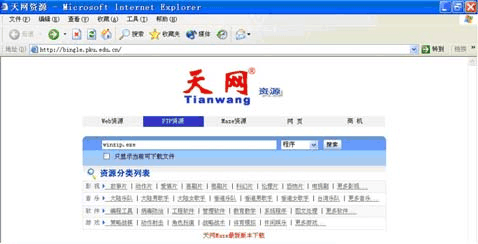
图9-13 北大天网的ftp 搜索引擎
3) 访问FTP 服务器查找并下载软件。启动浏览器,在其地址栏直接输入一个FTP 服务器的URL(如ftp://ftp.szu.edu.cn/) ,查看该FTP 服务器的目录结构,查找需要的文件,选中该文件并单击右键,从上下文菜单中选择“复制到文件夹”,将它下载到本地硬盘。
4) 利用ftp 客户端软件下载和上传文件。ftp 服务器可以通过IE 浏览器进行访问,但由于IE 浏览器本身是为HTTP 协议设计的,在应用FTP 时常会发生断线或者无法访问等问题。因此通常使用专业的FTP 客户端软件进行资源的访问和管理,常用的FTP 客户端软件有Leapftp 、CuteFtp 、FtpRush 、FlashFXP 等。不同Ftp 客户端软件的使用方法很相似,我们以Leapftp 软件进行实验。
①软件下载和安装。首先从Internet 的软件下载站点(如华军软件园http://www.onlinedown.net/)中找到Leapftp 软件 (版本2.7) ,将其下载到本地计算机,解压后进行安装。
② ftp站点连接。启动Leapftp 程序后,在ftp 服务器地址栏中输入要登录的ftp 服务器的URL(如ftp.pku.edu.cn) ,并在用户名和密码栏中输入登录ftp 服务器的用户名和密码,端口号一般为21。若ftp 服务器支持匿名访问,则不需要输入用户名和密码。单击工具栏中的“连接到服务器”按钮,将连接到指定的ftp 服务器。如图9-14所示。

图9-14 Leapftp软件用户界面
9-8
,③ 文件的上传与下载。Leapftp 软件界面中,包含四个窗口,其中左上角为本地目录窗口,右上角为远程服务器目录窗口,左下角为上传和下载文件窗口,右下角为消息窗口。当要将本地文件上传到远程服务器时,只需将要上传的文件或文件夹拖动到远程目录窗口中,而下载文件时,也只需从远程目录中将要下载的文件拖动到本地目录即可。上传未完成或下载未完成的文件会在右下角的窗口中按顺序显示。一般的ftp 客户端软件都支持断点续传。
④ 断开与ftp 站点的连接。单击工具栏中的“从服务器断开”按钮,即可断开与ftp 服务器的连接。
(4) 网际信息交互
1) 腾讯QQ 即时通讯软件的使用
腾讯QQ 是基于Internet 的即时寻呼软件,可以使用QQ 和好友用户在互联网上进行即时信息的发送与回复,此外QQ 还具有聊天室、文件传输、语音邮件、手机短讯服务等功能,并可与传统的无线寻呼网、GSM 移动电话的短消息系统互联。
① 软件的下载与安装。首先从腾讯软件中心(http://im.qq.com/)或其他Web 站点将腾讯QQ 软件(版本QQ2006)下载到本地硬盘,然后根据安装向导,完成QQ 软件的安装。
② 用户登录。运行QQ 软件,会出现QQ 用户登录界面。分别在QQ 号码栏和QQ 密码栏输入你的QQ 号码和登录密码,单击“登录”按钮进行登录。也可以选择“自动登录”和“隐身登录”复选框,以便在Windows 系统启动后自动登录和隐身登录。单击“高级设置”按钮,会打开高级选项设置界面,如图9-15所示,选择登录模式,可以进行网络设置,例如将登录模式设为“普通模式”,将代理类型设置为“HTTP代理”,代理地址设置为“proxyout.szu.edu.cn”,在代理的用户和密码中输入你的用户名和密码。如果你尚无QQ 号码,请单击用户登录界面上的“申请号码”按钮,在向导指引下,完成QQ 号码申请过程。


图9-15 QQ用户登录界面 图9-16 好友添加界面
9-9
,③ 好友添加与删除。登录完成以后,将出现QQ 使用界面。单击QQ 使用界面右下角的“查找”按钮, 打开“查找/添加好友”对话框,可以进行“基本查找”,也可以进行“高级查找”和“群用户查找”,如图9-16所示。如进行基本查找时,在“精确条件”中输入对方的QQ 帐号或昵称, 单击“查找”按钮, 则会显示所有符合条件的QQ 用户信息,然后选择需要添加的用户,单击“加为好友”按钮,完成好友的添加。若要删除好友,只需在QQ 使用界面中选择好友的头像,单击右键,从弹出的上下文菜单中选择“删除好友”命令,即可完成。
④ QQ聊天。在QQ 使用界面中双击需要进行聊天的好友头像,即可打开QQ 聊天界面。聊天界面默认情况下分为两个窗口,上面窗口显示双方的聊天信息,下面窗口为消息输入窗口。在输入窗口中编辑好文本信息,单击“发送”按钮,即可以将消息发送给对方,如图10-17所示。在编辑聊天的文本信息时,还可以单击输入窗口上面工具栏中的“选择表情”按钮,在文本信息中加入表情图像。另外,也可以单击聊天信息窗口上面工具栏中的“视频聊天”、“语音聊天”、“传送文件”等按钮,建立视频聊天、语音聊天和文件传送。而且也可以单击“邀请好友加入聊天”按钮,实现多人即时聊天。

图9-17 QQ聊天界面
2) 电子公告板系统(BBS )
电子公告板系统(Bulletin Board System,BBS ),又称为论坛,是一种交互性强、内容丰富而及时的Internet 电子信息服务系统。用户可以通过Modem 和电话线登录BBS 站点,也可以通过Internet 登录。用户在BBS 站点上可以获得各种信息服务:如下载软件、上传文件、发布信息、阅读新闻以及进行讨论、聊天等。
9-10