
平台域名解析设置说明书
使 用 说 明 书 ,使用说明书一、 安装的客户端软件1、在安装目录下找到搜索工具摄像机的IP 地址、端口及设备ID 。,用该工具修改IP 地址设置成能够正常上网的IP 地
使 用 说 明 书
,使用说明书
一、 安装的客户端软件
1、

在安装目录下找到搜索工具
摄像机的IP 地址、端口及设备ID 。

,用该工具修改
IP 地址设置成能够正常上网的IP 地址,尤其注意网关、DNS 的设置。
端口包括设备端口和WEB 端口,如图中的3000为设备端口,80为WEB 端口。
ID 为设备的ID 。
2、 修改IP 地址、端口及设备ID 后做好记录。
二、 进入myvideo.tiandy.com 中进行注册用户名及密码并记录,如下图:


再通过用户名及密码登录

设备ID 为摄像机的ID ; 设备域名由英文或数字组成 WEB 端口为摄像机的web 端口
三、 通过摄像机的IP 地址进入摄像机
,1、 首次访问时需要修改IE 浏览器的安全设置,进入IE 浏览器
的“工具”->“Internet 选项”,点击“安全”标签页,选择“Internet ”区域,进入如下图示的“自定义级别”,将“下载未签名的ActiveX 控件”由“禁用”改成“提示”。

2、 在电脑IE 的地址栏输入摄像机的IP 地址进入摄像机,登录
用户名:admin ,密码:1111。

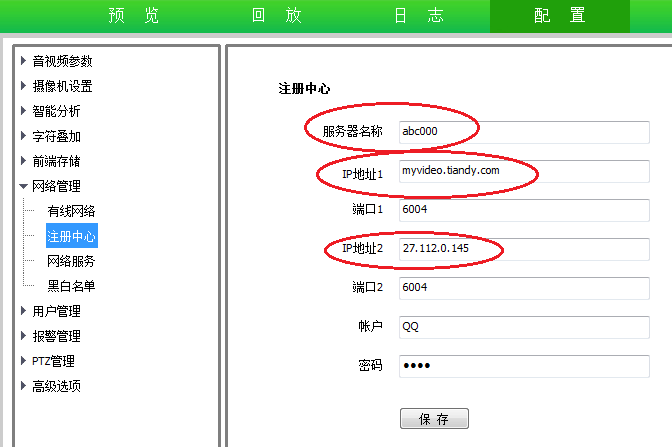
3、 进入摄像机IE 后,进入配置,在网络管理的注册中心进行
设置,服务器名称为注册的域名,IP 地址1、IP 地址2分别设置myvideo.tiandy.com 、27.112.0.145;账户:QQ ,密码:QQQQ 。
四、 进入路由器进行虚拟端口映射,把设备端口、设备端口 1、WEB
端口都分别进行映射,如摄像机的设备端口为3000,WEB 端口为80,则在路由器中需要映射的端口为3000、3001、80三个端口;如摄像机的设备端口为4000,WEB 端口为81,则在路由器中需要映射的端口为4000、4001、81三个端口。
五、 客户端上设备添加
1、 进入客户端软件的系统设置,用户名:admin ,密码:1111;
,
2、 进入系统设置后,进入主机管理,点击添加,进入添加窗口,
添加上摄像机,注意下图中的设置,如下图。

3、 进入分组管理把摄像机添加到列表中,如下图。

4、 设置好后进入客户端,浏览视频直接勾选列表中的视频点。
