
AD域、DNS分离 额外域控制器安装,及主域控制器损坏解决方法
AD 域DNS 分离 额外域控制器安装及主域控制器损坏解决方法对于域控制器的安装,我们已经知道如何同DNS 集成安装,而且集成安装的方法好处有:使DNS 也得到AD 的安全保护,DNS 的区域复制也更
AD 域DNS 分离 额外域控制器安装
及主域控制器损坏解决方法
对于域控制器的安装,我们已经知道如何同DNS 集成安装,而且集成安装的方法好处有:使DNS 也得到AD 的安全保护,DNS 的区域复制也更安全,并且集成DNS 只广播修改的部分,相信更多情况下大家选择集成安装的方式是因为更简洁方便。当然你也许会遇到这样的情况:客户的局域网络内已经存在一个DNS 服务器,并且即将安装的DC 控制器负载预计会很重,如果觉得DC 本身的负担太重,可把DNS 另放在一台服务器上以分担单台服务器的负载。
这里我们设计的环境是一台DNS 服务器(DNS-srv ) 主域控制器(AD-zhu ) 额外域控制器(AD-fu 点击查看额外控制器的作用),另外为了检验控制器安装成功与否,是否以担负其作用,我们再安排一台客户端(client-0)用来检测。(其中由于服务器特性需要指定AD-zhu 、AD-fu 、DNS-srv 为静态地址)

huanjing.png
对于DC 和DNS 分离安装,安装顺序没有严格要求,这里我测试的环境是先安装DNS 。先安装DC 在安装DNS 的话,需要注意的就是DC 安装完后在安装DNS 需要重启DC 以使DNS 得到DC 向DNS 注册的SRV 记录,Cname 记录,NS 记录。那么我们就以先安装DNS 为例, 对于实现这个环境需要三个大步骤:
1.DNS 服务器的安装;
2.DC 主控制器的安装;
3.DC 额外控制器的安装。
接下来我们分步实现······
为了更加了解DC 和DNS 的关系,安装前请先参阅:
安装 Active Directory 的 DNS 要求
,在成员服务器上安装 Active Directory 时,可将成员服务器升级为域控制器。Active Directory 将 DNS 作为域控制器的位置机制,使网络上的计算机可以获取域控制器的 IP 地址。
在 Active Directory 安装期间,在 DNS 中动态注册服务 (SRV) 和地址 (A) 资源记录,这些记录是域控制器定位程序 (Locator) 机制功能成功实现所必需的。
要在域或林中查找域控制器,客户端将在 DNS 中查询域控制器的 SRV 和 A DNS 资源记录,这些资源记录为客户端提供域控制器的名称和 IP 地址。在这种环境中,SRV 和
A 资源记录被称为定位程序 DNS 资源记录。(这里说明需要DNS 支持)
向林中添加域控制器时,将使用定位程序 DNS 资源记录更新 DNS 服务器上主持的 DNS 区域,同时标识域控制器。为此,DNS 区域必须允许动态更新 (RFC 2136),同时,主持该区域的 DNS 服务器必须支持 SRV 资源记录 (RFC 2782) 才能公布 Active Directory 目录服务。(这在安装DNS 过程中是需要注意的一点)
如果主持权威 DNS 区域的 DNS 服务器不是运行 Windows 2000 或 Windows Server 2003 的服务器,请与您的 DNS 管理员联系,确定该 DNS 服务器是否支持所需的标准。如果服务器不支持所需标准,或者权威 DNS 区域不能被配置为允许动态更新,则需要对现有 DNS 结构进行修改。(这个也是很重要的一点这里需要更改“起始授权机构SOA ”和“名称服务器”用以支持DNS 区域被配置成“允许动态更新”,这在接下来会提到)
要点
用来支持 Active Directory 的 DNS 服务器必须支持 SRV 资源记录,定位器机制才能运行。
建议安装 Active Directory 之前 DNS 结构应允许动态更新定位程序 DNS 资源记录(SRV 和 A ),但是,您的 DNS 管理员可以在安装后手动添加这些资源记录。
安装 Active Directory 后,可在下列位置中的域控制器上找到这些记录:
systemrootSystem32ConfigNetlogon.dns(这说明DNS 设置为“不允许动态更新”时,我们可以手动更新,但是有难度,且非常麻烦,所以一般建议选择“允许动态更新”)
另外我们说DC 和DNS 安装顺序没有太严格要求可从“参阅里面的连接”:
,
图上标志的两点可看出它们是DC DNS先后循序的要求和解决方法。
,DNS 服务器的安装
1. 安装DNS ,需要给服务器指定静态IP 地址,如下:这里要注意DNS 要指定给DNS-srv 服务器本身IP ,默认网关可以不用填写。

DNS-setup0.png
2. 接下来安装域名系统(DNS )服务,先挂载WIN2003安装镜像,按照下边菜单选择“添加或删除应用程序”
,
DNS-setup1.png
3. 按照下图指向,选择“域名系统(DNS )”服务,点击确定。

DNS-setup2.png
4. 完成后,可在“管理工具”中看见DNS 服务了。
,
DNS-setup3.png
5. 打开DNS 服务,右键选择“配置DNS 服务器”。
,
DNS-setup4.png
6. 下一步

DNS-setup5.png
7. 正向解析就是指从域名解析到IP ,反向就是IP 到域名的解析。这里我们选择第二项,正反向解析都做一下。
,

DNS-setup6.png
DNS-setup7.png
,
DNS-setup8.png
8. 区域名称就是你想要定义的域名

DNS-setup9.png
,
DNS-setup10.png
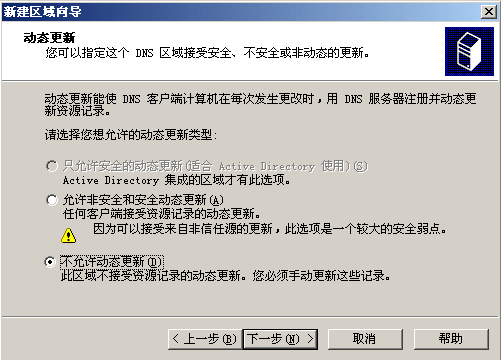
9. 这里需要注意一下,请选择“允许非安全和安全动态更新”,因为接下来DC 的安装需要动态更新的支持,当然我们可以选择“不允许动态更新”,我将会在接下的安装中更改更新设置。(这在之前的参阅里边有提到过)
DNS-setup11.png
10. 接下来创建反向解析