
如可使用路由器的域名解析访问网络摄像机(1)
如可使用路由器的域名解析访问网络摄像机一, 首先要确认好自己上网的路由器可以支持那些域名解析或转发规则的功能,如TP-LINK 410型号的路由器,他可以支持花生壳和科迈网的域名解析,如下图:像这个型
如可使用路由器的域名解析访问网络摄像机
一, 首先要确认好自己上网的路由器可以支持那些域名解析或
转发规则的功能,如TP-LINK 410型号的路由器,他可以支持花生壳和科迈网的域名解析,如下图:

像这个型号的路由器就可以支持花生壳和科迈的,那么我们可以在这里注册一个域名,如注册一个花生壳的,如下图:
,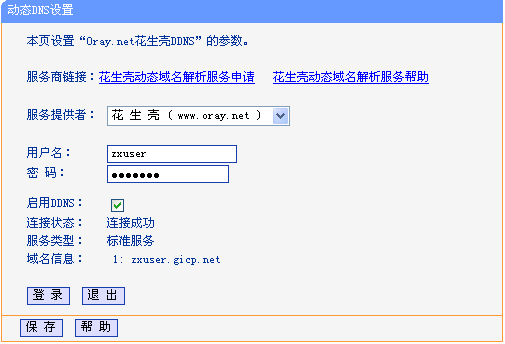
在上图中,把申请的用户名和密码对应填入,启用DDNS ,链接成功后,会显示域名信息,那么这个域名信息的内容就是你所申请的域名。
那么成功申请了域名之后,下一步就要在路由器里面的转发规则里设置,如下图:

在转发规则里面,将摄像机的IP 地址和服务端口对应填入,比如:网络机的IP 是:192.168.1.2 把这个IP 填入列表的IP 地址栏,我们的摄像机的服务端口默认的是80和3000的,那么在
,路由器里面设置时,3000的端口要加上1位,即是3001,协议选择‘ALL ’,状态选择‘生效’,设置完成后要保存设置。
如果有第二台摄像机,就要把摄像机的IP 地址和WEB 端口和服务端口要修改,如IP 是192.168.1.3 那么WEB 的端口就要改成81,默认的服务端口是3000的,要修改成4000,WEB 的默认端口是80的,要修改成81,IP 地址和服务端口要在收索器里面才能修改,如下图:

WEB 端口要在IE 里面修改,修改完后要重启摄像机才能有效,如下图:

这个设备在路由器里面的设置参数是:服务端口是4001和81的,在远程登陆域名时,第一个设备是默认的,第二个设备
,要在域名的后面加上端口号:如zxuser.gicp.net:81 ,登陆成功后IE 界面的服务端口要修改成4000,这样就可以在远程访问第二个设备了。如下图:

一. 用myvideo.ip3322.com ,用这个网站也可以实现远程监控,打开后如下图

:


输入用户名和密码“szuser ”输入验证码点击登陆如下图:
:
四,点击你所要观看的摄像机名称,就可以看到画面了,如下图:
,
国外的客户也可以在国外注册和访问myvideo.ip3322.com 的网站,(已经支持英文版本)。
二.用户怎样注册自己登录的用户名和密码:
在IE 浏览栏里输入 http://myvideo.ip.3322.com 网站上注册,如下图:


点击注册,显示画面如下图:
,
输入自己的用户名,点击下一步:如下图:


填写所需的资料后,点击创建账号,然后在邮箱里找到登陆用户名和密码即可。
当网络摄像机在myvideo.ip3322.com 这个网址上成功注册
,后,用户也可以通过另外的一种登陆方式来访问远程的摄像机,方法如下:比如机器192.168.1.2已经注册在myvideo.ip3322.com 的网站上了,它的服务器名称为cam02, 那么新的登陆方式是:的网络机器,在这里访问,如果摄像机有云台、变倍功能的,就可以实现协议DOME_PELCO-P或D 的云台、变倍功能,如果在myvideo.ip3322.com 里面访问,其他协议的云台不能控制.
如何设置局域网内的摄像机和路由器
一. 内网的网络摄像机的网关要和路由器的网关要一致,然后
在IE 界面上选择,网络设置如下图:
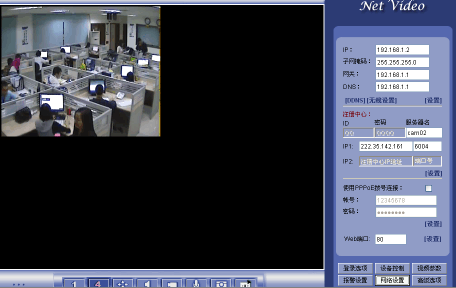
二. 在注册中心里点击设置,修改服务器名,(如cam02)不能
输入中文;在IP1栏里输入222.35.142.161 再次点击设置,这时设置完毕,其它的都不能更改!
,三. 在路由器的转发规则里选择选择虚拟服务器界面,如下图:

四. 点击添加新条目,如下图:

五.设置完后点击保存。
六.返回路由器界面上,选择UPNP 设置,选择开启,在刷新,如下图:
,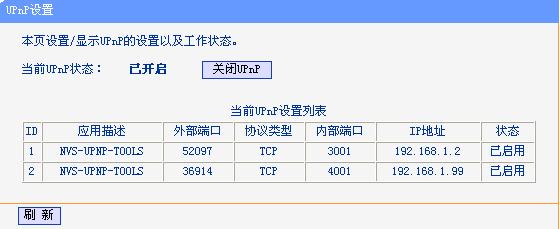
这样路由器设置完毕。也就是说已经把局域网内的网络摄像机放到公网上了。
七.现在重新登陆http://myvideo.ip3322.com 网站输入用户名和密码,点击登陆,如下图:

八. 选择高级管理,如下图: