
邮件架设
邻居家的小蔡家里刚装了宽带ADSL 包月上网,就立刻飞奔过来拉我到她家,要我给她一个Gmail 电子邮箱。说起电子邮箱,相信不少朋友都会有不下两三个吧?对于我们个人用户而言,一般情况我们只能选择像16
邻居家的小蔡家里刚装了宽带ADSL 包月上网,就立刻飞奔过来拉我到她家,要我给她一个Gmail 电子邮箱。说起电子邮箱,相信不少朋友都会有不下两三个吧?对于我们个人用户而言,一般情况我们只能选择像163或者搜狐之类的免费邮箱。于是我问小蔡:“你想不想用自己的计算机来架设一个邮件服务器呢?当别人问起你的电子邮件地址的时候,你回答出一个以你的名字而命名的电子邮箱,酷毙了!”。小蔡听了,眨巴眨巴着眼睛,看着我直点头。哎,可别以为只有电脑高手或者公司企业才能架设邮件服务器,事实上,咱小菜鸟也一样能飞出一片天空来,架设邮件服务器可是难不到我们di 。嘿,说了那么多,估计大家都不耐烦了吧?别急,待我喝口水,用远程桌面连接到家里的电脑再慢慢道来。(小蔡:“……”)。
一.下载安装WinMail
1)首先有请我们的主角WinMail 登场,WinMail 全称是“Winmai Server”,是一功能强大,操作简单的邮件服务器软件。我们可以到
,2)下载后,我们可以直接运行安装文件进行安装,WinMail 的安装过程中和一般的软件类似,不过要注意,不要使用中文作为安装目录,否则可能会导致程序异常。下面只说明一些要注意的步骤,如安装组件、运行方式以及设置管理员的登陆密码等。WinMail 主要的组件有服务器核心和管理工具两部份。服务器核心对主要是完成 SMTP, POP3, ADMIN, HTTP 等服务功能。而管理工具主要是负责设置邮件系统,如设置系统参数、管理用户、管理域等等,如下图。(小蔡:“听起来好像很复杂哦,看来偶又要用一个不眠之夜来学习了。T_T”)

3)服务器核心运行方式主要有两种:1)作为系统服务运行和单独程序运行。以系统服务运行。2)以单独程序运行适用于所有的Win32操作系统。在安装过程中,程序如果到检测到配置文件已经存在,会让您选择是否覆盖已有的配置文件。注意如果在软件升级的时候要选择好哦,不然到时候可别找我(找我也没钱赔你^_^),如下图。

在上一步中,如果您选择覆盖已有的配置文件或第一次安装,安装程序还会让您输入系统管理员密码和系统管理员邮箱的密码,当然,以后是可以修改的,如下图。

4)在安装完成后,管理员必须对系统进行一些初始化设置,系统才能正常运行。服务器在启动时如果发现还没有设置域名会自动运行快速设置向导,我们可以用它来简单快速的设置邮件服务器。这里我们建立一个oray@cicp.net的电子邮箱来为下文做示例,如下图。

这时候,小蔡纳闷道:“可我听我同学小黑说什么ADSL 每次拨号上网后,IP 地址都是不同的,那别人发邮件给我的时候,是如何解析cicp.net 这个域名呢?” “嗯,不错嘛,这个问题问得好!”,我拍了拍小蔡的肩膀,故作深沉地说道(心里却为能吃到小蔡的豆腐而偷笑)。其实这个问题我们可以通过“花生壳”这个软件来解决这个问题。
二.建立网络通讯部分,为所建立的MAIL 服务设置动态域名解析服务配置
1) 下载花生壳动态域名解析软件并安装。

2) 运行花生壳软件,点击“注册新帐号”,根据弹出注册帐号窗口提示进行注册。


注册新帐号完成后,使用所注册的帐号名称和密码填入花生壳软件中进行登陆。
,并同时申请一个域名作为邮件服务的地址,登录oray 网站[域名中心]—[注册域名]—[国际域名]—[注册选定域名]即可。
3) 根据提示激活上一步所申请的免费域名花生壳动态DNS 服务。当激活了域名以后时候,花生壳软件已经在线了。我们所申请的免费域名已经绑定到当前的公网IP 地址,互联网可通过所申请的域名直接访问到当前的公网IP 了。不过,在这里我们使用收费的顶级域名cicp.net 作示范,因为顶级域名比起免费域名好记多了,而且价钱也不贵(比起使用收费邮箱划算得多)。如下图。
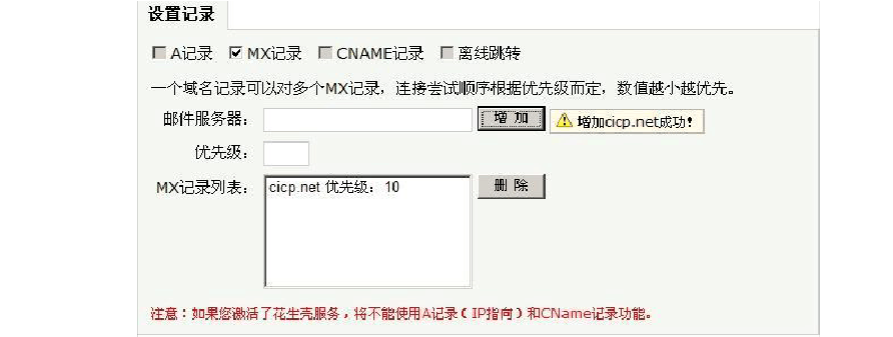
4)最后我们还需要为顶级域名添加一个MX 记录。打开网页到花生壳的主页http://www.oray.cn,[我的控制台]--[我的域名列表]--[选择域名
cicp.net]--[设置记录]--[MX记录]--[cicp.net 优先级10]—[添加]。如下图所示。

这时候小蔡又问道:“那什么是MX 记录呢?”“MX记录也就是邮件交换记录,是域名在DNS 服务器上的一个记录,用来告诉DNS 服务器,在该域名中是哪台计算机在负责处理邮件”,我再一次“语重心长”地拍拍小蔡的肩膀说道。
三.使用管理工具设置
1)OK ,现在域名方面也设置好了。在正式测试收发邮件之前,我们要先设置一下邮件服务器。启动桌面上的客户端管理工具,用户可以使用用户名(admin)和在安装时设定的密码进行登陆。

2)管理工具登录成功后,使用“系统设置”->“系统服务”可以查看系统的SMTP 、POP3、IMAP 等服务是否正常运行。绿色的图标表示服务成功运行。红色的图标表示服务停止。如下图。
如果发现SMTP 、POP3、ADMIN 、HTTP 、IMAP 或LDAP 等服务没有起动成功,请使用“系统日志”->“SYSTEM”查看系统的启动信息。如果出现启动不成功,一般情况都是端口被占用无法启动,


关闭掉占用了端口的程序或者更