
远程程控制软件
远程程控制软件,虽然说现在QQ 上也带有远程协助的功能,但是反应速度较慢,不方便控制,现在就来跟大家说说Remote Administrator (以下简称Radmin )的具体使用方法。在这之前先来

远程程控制软件,虽然说现在QQ 上也带有远程协助的功能,但是反应速度较慢,不方便控制,
现在就来跟大家说说Remote Administrator (以下简称Radmin )的具体使用方法。
在这之前先来说说使用这个软件的好处吧!
如果你是企业的网管是不是还在用一会要跑这个部门,一会又要跑那个部门而烦恼呢?
如果你是跟我一样在电脑公司上班,经常要上门,而上门又都是小问题,而感到无奈呢! 如果你的boss 想通过网络看到每位职员上班时间都在干些什么,而感到无计于施呢?
种种的如果,只要你学会使用这个软件,以上的问题都可以解决,而且通过自己的进一步了解,也
许还有更多的实用功能哦。
好啦,下面就开始说说如何使用这个软件吧!
一、申请动态域名解析及客户端安装
一般来说ADSL 拨号上网,都有一个公网IP. 但是是动态的. 断开后重新拨号又会获得一个新的IP. 我们可以用动态域名软件进行绑定.http://www.meibu.com 打开之后点击申请免费动态解析。如图1
1.jpg
然后出现许可说明,点同意,进入一个填写表单, 输入申请的用户名和密码(一定要记下来),申请的域名,这里写你想要的2级域名. 提示问题提示答案怎么写不用我说了吧,我已经填好了,如图2
,

2.jpg
然后点提交,注册成功。
3.jpg
注册完后,现在开始下载客户端了. 因为我这里是公网所以就选择4.3的版本下载(如图3). 下载安装后桌面会出现一个以meibuddns43命名的图标,双击它输入自己申请的帐号和密码就OK 了,登陆成功.
如图4
,

4.jpg
然后PING 一下申请的域名,看看IP 解析过没有,一般登陆成功就会解析过来的. 如图5
5.jpg
二、Radmin 的安装与配置
由于Radmin 是一款应用于远程管理Windows 95/98/me/NT4.0/2000/XP/2003系统而量身定做的远程控制软件,所以这里我以在外网远程控制一台装有Radmin 软件的电脑实例,说明其操作。
首先下载一个Radmin 3.2影子汉化版的软件, 此软件为绿色软件,解压后就可以使用了,解压后就
可以看到里面的文件了,如图6
,

6.jpg
下面我们就开始配置这个软件了
我的这些文件是存在F:radmin (刚下载的时候可能是radmin3.2, 但为了方便点,就把文件名改为
radmin ).
先在”开始”---“运行”里输入”cmd”进入虚拟DOS, 然后把路径转到F:Radmin.再输入“r_server
/setup”就会出现服务端设置窗口,如图7
7.jpg
1. 点击安装服务。就会强出服务安装完成的窗口,如图8
,

8.jpg
PS :服务安装完之后,再回到虚拟DOS ,输入r_server /start (开始动行此服务)
2. 移除服务这个选项,暂时就不用点了,等你认为不需要这个服务的时候再点这个。
3. 设置密码。为了安全起见最好设置一个密码,如图9
9.jpg
4. 设置参数。这个选项里面只要把“隐藏状态栏”这个选项打上勾就好,当然如果你觉得没有这个必要
的要也可以不选的,如图10
,

10.jpg
5. 版权信息看看就好啦,不用设置
6. 注册信息
打开(图6)里的sn.txt 文件里面,复制里面的注册码到里面,再点确定就好如图11
11.jpg
好啦,这样就设置完啦!
,
三、Radmin 的使用
首先运行Radmin 其它的功能就要你自己去了解一下了,如图12
12.jpg
1. 建立连接
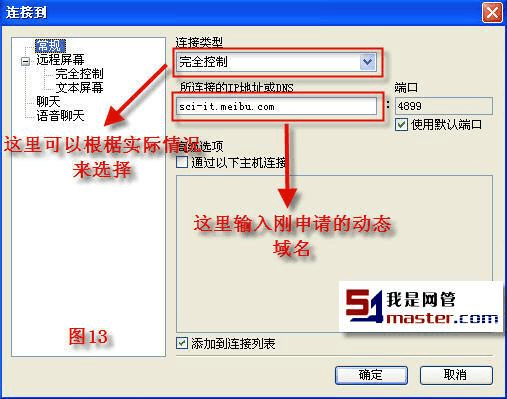
也就是新建一个被控制端的信息,这里以我刚才申请的动态域名为例。如图13
,
13.jpg
这个连接建立完之后,因为一个局域网内只要使用一个动态域名就可以了,其它电脑只要通过这个
域名就能解析到了,下面我以我网内的一台电脑为例来说明一下,如图14
,
14.jpg
点确定之后就可以看到对方电脑的屏幕啦,而且就像是在用自己电脑一样的方便,速度也够快哦,
快试试吧!如图15
,
15.jpg
1. (图15)是安全控制模式,所以就跟在使用自己的电脑一样。
2. 而选择“屏幕监视”的话,就只有看到这个屏幕,什么都动不了,这样就可以在对方不知道的情况下去看看他在做些什么喽(所以上班就要小心喽,别做跟工作无关的事情喽,被Boss 抓到就不好玩啦。)
3. 文件管理,使用这个来传输远程计算机的文件是再好不过了,下面来看看操作界面如图16