
Web 服务器SSL双向配置手册(IIS)
SSL 双向配置手册1、 单向SSL 配置生成证书请求文件,将证书发送到BJCA 制作证书;接收BJCA 签发的证书,配置SSL ;测试https://localhost/通过。2、 修改IIS 配置
SSL 双向配置手册
1、 单向SSL 配置
生成证书请求文件,将证书发送到BJCA 制作证书;
接收BJCA 签发的证书,配置SSL ;
测试https://localhost/通过。
2、 修改IIS 配置,使其实现双向认证
选择IIS 站点——〉属性——〉目录安全性,选择“安全通信”下的“编辑”,
A 、 要求客户强制使用https 访问,请勾选“要求安全通道”;
B 、 客户证书选择“要求客户证书”;
C 、 勾选“启用证书信任列表”,如果当前没有CTL ,选择“新建”,

选择“从文件添加”,如下图:

选择文件,点击“打开”,进入下一步

设置CTL 名称,如“PTCA ”,

点击“下一步”,完成证书信任列表的添加。
,
下图为编辑好的“安全通信”,点击“确定”保存,重启IIS 。

3、 将个人文件证书导入电脑
选择.pfx 文件导入,根据向导提示,输入密码,点击“下一步”
,
选择“将所有的证书放入下列存储区”,
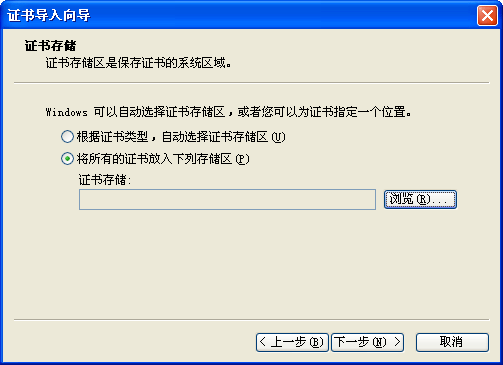
点击“浏览”,选择“个人”,点击“确定”

点击“确定”

点击“下一步”,至此个人证书导入完成。

4、 测试双向认证
输入https://localhost/,弹出如下窗口,选择证书,点击“确定”,进入访问页面。
,
注:
1、文件证书在导入时输入密码,故在访问时只需要选择访问所需的证书即可;
2、介质证书无第三步操作,在访问时需要输入用户密码后方可访问页面(如下图),且每次访问均需输入密码。
