
WORD2010单项题操作提示
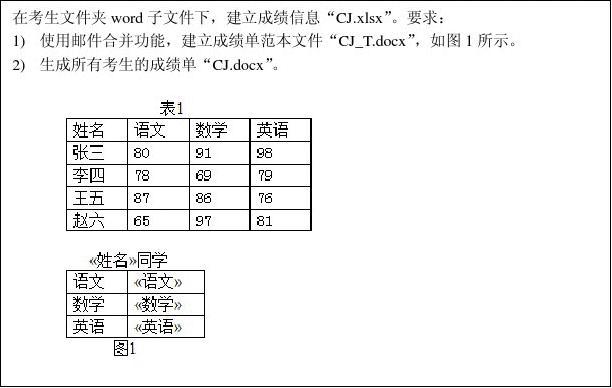
单项7步骤1:在考生文件夹子文件夹下,在空白处右击,在弹出的快捷菜单中选择“新建”→“Microsoft Excel 工作表”命令,输入文件名“CJ ”。步骤2:将上表1中的所有信息输入工作表“CJ
单项7
步骤1:在考生文件夹子文件夹下,在空白处右击,在弹出的快捷菜单中选择“新建”→“Microsoft Excel 工作表”命令,输入文件名“CJ ”。
步骤2:将上表1中的所有信息输入工作表“CJ ”中。
步骤3:在word 中新建文档“CJ_T”,打开该文档,第一行输入文本“同学“,按”enter “键,第二行插入一个3行2列的表格,表格第一列分别输入“语文,数学,英语”。
步骤4:单击“邮件”——“开始邮件合并”——“邮件合并分步向导”——按步骤提示操作


1
,浏览打开“CJ.xlsx ”,如下图所示:

步骤5:在文档“CJ_T”中光标点在“同学”的“同”字前,邮件——插入合并域——姓名,同理在第二列表格中依次插入合并域“语文”、“数学”和“英语”——保存文档“CJ_T”。如下图:


步骤6

:


2
,步骤7:保存“信函1”。

步骤8:关闭所有文档,此时文档“CJ_T”关闭不保存。Word 文件夹内一共有三个文件,分别为文档“CJ_T”、“CJ ”和excel 表“CJ ”。关闭文件夹。

3

单项11
步骤1:在考生文件夹子文件夹下,在空白处右击,在弹出的快捷菜单中选择“新建”→“Microsoft Word 文档”命令,输入文件名“wg ”。
步骤2:打开“wg.doc ”文档,选择“页面布局”→“页面设置”命令,弹出“页面设置”对话框,选择“文档网络”选项卡,选择“指定行和字符网络”单选按钮,“字符”栏中的“每行”文本框中输入30,“行”栏中的“每页”文本框中输入40。
步骤3:选择“版式”选项卡,单击“行号”按钮,弹出“行号”对话框,选择“添加行号”复选框,选择“每节重新编号”单选按钮,单击“确定”按钮关闭“行号”对话框,单击“确定”按钮关闭“页面设置”对话框。
步骤4:第一、二、三行分别输入下列文本并居中。
第节
第页
共页
步骤5:将光标定位在“第”和“节”两个字的中间,选择“插入”→“文档部件”→“域”命令,弹出“域”对话框,在“类别”下拉列表框中选择“编号”,“域名”滚动栏中选择“Section ”,“格式”滚动栏中选择“壹,贰,叁„”,单击“确定”按钮。
步骤6:将光标定位在“第”和“页”两个字的中间,选择“插入”→“文档部件”→“域”命令,弹出“域”对话框,在“类别”下拉列表框中选择“编号”,“域名”滚动栏中选择“Page ”,“格式”滚动栏中选择“壹,贰,叁„”,单击“确定”按钮。
步骤7:将光标定位在“共”和“页”两个字的中间,选择“插入”→“文档部件”→“域”命令,弹出“域”对话框,在“类别”下拉列表框中选择“文档信息”,“域名”滚动栏中选择“NumPages ”,“格式”滚动栏中选择“壹,贰,叁„”,单击“确定”按钮。
步骤8:选中下图三行文本并复制,将光标定位在第三行文本之后,按【Ctrl Enter】键插入分页符,粘贴下图文本。

步骤9:选择“页面布局”→插入“下一页”分隔符,粘贴步骤8中的文本。按【Ctrl Enter】键插入分页符,粘贴相同文本。
步骤10:同理重复上述步骤8、9。

4
,步骤11:按【Ctrl A】键选中全文,按F9 刷新,保存并关闭wg.doc 文档。
单项13
提示1:插入“奇数页”分节符的时候,光标点在“第*章”上。
提示2:文档的作者设置为“张三”。
文件——信息——“作者”点右键——编辑属性——输入“张三”。

提示3:设置打开文件的密码:123,设置修改文件的密码:456
文件——另存为——“工具”下拉选“常规选项”——进行相关设置。

5
,单项14
步骤1:在考生文件夹子文件夹下,在空白处右击,在弹出的快捷菜单中选择“新建”→“Microsoft Word 文档”命令,输入文件名“city ”。
步骤2:打开“city .doc”文档,按【Ctrl Enter】键插入分页符(即生成两页文档),在第1 页中输入如下文本:
第一章浙江
第一节杭州和宁波
第二章福建
第一节福州和厦门
第三章广东
第一节广州和深圳
步骤3:选择“开始”→“样式”组中,右键单击“标题1” →选择“修改”命令,弹出“修改样式”对话框,选择“居中”。
步骤4:各章标题应用样式“标题1”,节名应用样式“标题2”。(注意:标题1居中,标题2不用修改)
步骤5: 选择“开始”→“多级列表”→“定义新的多级列表” →进行如下设置:

6
,步骤6:去掉原有的文本“第X 章”与 “第Y 节”。
步骤7:将光标定位在标题1文本处,单击“样式”组右下角的箭头,打开样式对话框→单击“新建样式”,弹出“新建样式”对话框,在“名称”文本框中输入样式名称“福建”,单击“确定”按钮。
步骤8:选中文本“福建”,在“样式”中选择样式“福建”。
步骤9:选中文本“福建”,打开“段落”对话框,在“大纲”下拉菜单中选择“正文”,单击“确定”按钮。

7

步骤10:将光标定位在第2页,选择 “引用”→“目录”下拉→“插入目录”,弹出“目录”对话框,单击“确定”按钮。
步骤11:选中文本“宁波”,选择“审阅”→“新建批注”,在批注处输入文本“海港城市”。 步骤12:选择“审阅”→“修订”,删除文本“和深圳”。保存并关闭city.doc 文档。

8
,单项17
步骤1:单击右键——快捷键——新建——word 文档——重命名为“Main ”——打开Main 文档——选择菜单“视图”——“大纲”命令切换到“大纲”视图
步骤2:切换到大纲视图——显示文档——“创建子文档”——在创建的子文档中输入Sub1——同理,通过单击“创建子文档”按钮,输入Sub2和Sub3并保存。此时文件夹中一共有4个word 文档:Main ,Sub1,Sub2,Sub3,下图为创建子文档后的主控文档。

步骤3:打开子文档Sub1——将第一行内容由“Sub1”改为“Sub 1”,样式为正文,其中上标在“开始”——字体里设置,按回车键——第二行“插入”——文档部件——域——类别(日期和时间)——域名“CreateDate ”——确定。


9
,步骤4:打开子文档Sub2——将第一行内容由“Sub2”改为“Sub 2”,其中上标在“开始”——字体里设置,按回车键——第二行输入符号“ ”,可以使用在英文输入法下输入:“= = >”设置样式为正文。
步骤5:打开子文档Sub3——将第一行内容由“Sub3”改为“高级语言程序设计”,设置样式为正文,选中文本“高级语言程序设计”——执行菜单中“插入”——“书签”命令——输入书签名为Mark ——单击“添加”(如下图所示)。按回车键将第二行插入空白行,继续按回车在第三行插入书签Mark 标志的文本,执行菜单“引用”——“交叉引用”——引用类型选“书签”,在“引用哪一个书签”中选择“Mark ”,并单击“插入”按钮,即可将书签文字插入到第三行,单击保存,完成操作。

10