
Win2003远程桌面SSL认证配置指南
Win2003远程桌面SSL 认证配置指南远程桌面一直被认为是比较不安全的,但是如果加上SSL 证书认证,可以很大幅度提升远程桌面的安全性,本文将针对远程桌面SSL 认证的配置做较为详细的说明。下面是
Win2003远程桌面SSL 认证配置指南
远程桌面一直被认为是比较不安全的,但是如果加上SSL 证书认证,可以很大幅度提升远程桌面的安全性,本文将针对远程桌面SSL 认证的配置做较为详细的说明。
下面是配置步骤:
SSL 认证必须组件:
IIS ASP,证书服务
首先安装IIS 和证书服务,打开“添加/删除程序”,然后选择“添加/删除Windows 组件” 按照下面的图中所示勾选:


安装过程中需要填写CA 公用名称,随便填写就可以了,其他的全部默认安装,中间会提示一步是否要起用asp ,点是就可以了,如果已经安装了IIS 并且启用了asp ,这一步只要安装证书服务就可以:
,
安装好证书服务后,在浏览器中访问http://localhost/certsrv/,打开证书服务页面:

单击其中的申请一个证书,然后选择“高级证书申请”,如图:
,
在下一步中选择“创建并向此CA 提交一个申请。”

这一步比较重
要,首先证明的姓名不能随便写,要填写服务器的ip ,不然会在后面认证的时候提示名称不一致,下面的部分按照图中的红框标志部分修改就可以,主要修改5个部分:
1. 证书的名称,使用服务器的ip ,其他的随便填写
2. 证书类型,选择服务器身份验证证书
3. 密钥用法,改为交换
4. 勾选标记密钥为可导出
5. 勾选把证书保存在本地存储中
,
完成这些所有以后,提交申请,然后在管理工具中打开“证书颁发机构”,颁发证书。

依次展开树:域名,挂起的申请,在右边的窗格中显示了刚刚申请的证书,单击右键,在所有任务菜单中选择颁发。
,
现在就可以看到刚刚申请的证书了,打开http://localhost/certsrv, 并且选择“查看挂起的证书申请状态”,可以看到自己刚刚申请的证书已经通过了

单击证书并且选择安装证书,在弹出的对话框中选择是,注意这一步是必须的,否则在下一步的终端服务证书选择中看不到任何证书。

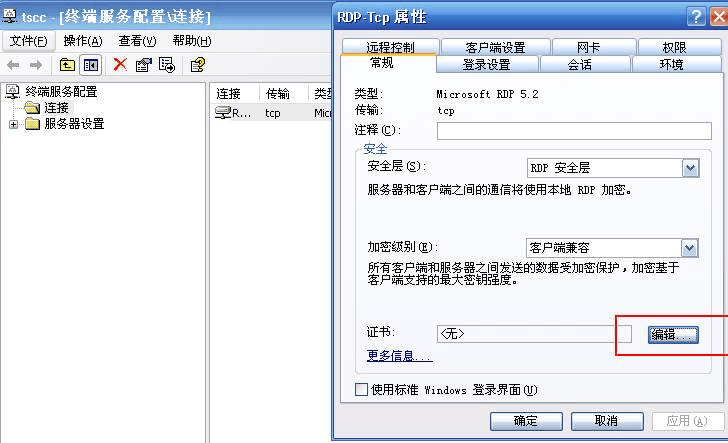
在管理工具中,打开终端服务配置,在左边的窗格中单击连接,然后在右边双击连接,在弹出的对话框的常规选项卡中,首先单击证书旁边的编辑
,
选择刚刚安装的证书,确定
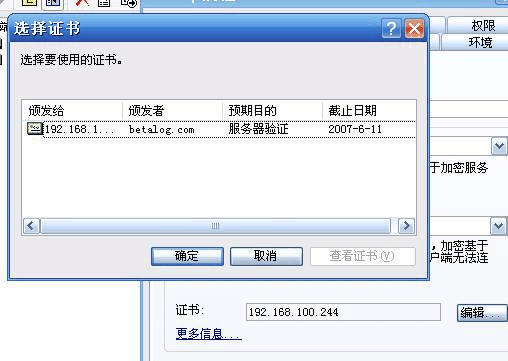
然后按照下图中的设置更改,修改两项:
1. 安全层改为SSL
2. 加密级别改为高
,
服务器段的设置到此完毕
下面是登陆客户端的设置,首先访问刚刚的证书服务器地址,并且单击:下载一个CA 证书,证书链或URL
,
在下一步中选择安装此证书链,弹出窗口中单击确定,这样就在客户端中安装了该TS 服务器的证书

在远程桌面连接的安全选项卡中,把身份验证改为试图身份验证,如果没有安全选项卡,找个win2003的安装盘,support tools 里面就有,或者拷贝win2003目录下的mstsc.exe 和mstscax.dll 至任意目录,直接使用,附件中也提供了,最后连接就以SSL 方式连接到终端服务了。
,
Tips :
1.这里可以结合chocobo 的教程做终端服务授权,具体的在论坛里面找
2.客户端的证书安装也可以先在服务器的证书中导出,然后在客户端中导入证书。
FAQ :
1.为什么我在配置TS 服务时找不到证书?
证书申请时类型不对,或者证书申请了没有颁发,或者颁发了没有在本地安装证书
2.为什么连接的时候提示名称不一致?
证书申请时名称应该是服务器的ip 地址
3.为什么连接的时候提示需要认证?
在安全选项卡中修改身份验证为试图身份验证。
4.为什么提示证书无法验证?
本地没有安装证书,按照客户端设置安装证书就可以