
linux单站点主机
ResellerClub-linux 单站点主机一、cPanel 主机FTP 客户端软件的使用说明 ............................... 2二、如何为Linux 主机添加Ze

ResellerClub-linux 单站点主机
一、cPanel 主机FTP 客户端软件的使用说明 ............................... 2
二、如何为Linux 主机添加Zend Optimizer支持 . ........................ 3
三、如何修改Cpanel 管理界面语言为中文 .................................. 6
四、cPanel 主机中如何设置index 缺省首页 ................................. 7
五、如何在cPanel 管理界面绑定域名 ........................................... 9
六、Linux 主机对Perl 和Python 的语言支持说明 ..................... 10
七、如何为Linux 主机开启PDO 、PDO_MYSQL扩展 .......... 11
八、cPanel 主机如何创建数据库和数据库用户 .......................... 12
九、如何为Linux 主机 PHP5.3和PHP5.4添加ZendGuard .... 14
十、Linux 主机如何自行切换为PHP5.3.15 . ................................ 19 1
,
一、cPanel 主机FTP 客户端软件的使用说明
1、 开通空间后系统会将FTP 账户信息发送至您邮箱里, 如果没有收到, 请检查垃
圾邮件。
2、 以FlashFXP 为例, 根据邮箱里的FTP 信息, 在FTP 软件上配置相应信息, 这里
需要注意的是请大家在连接类型那边选择FTP 使用外部SSL (认证TLS )—图1
3、 配置好信息后, 点击链接, 此时会弹出一个证书窗口, 选择“接受一次”或“接
受并保存”均可—图2
此时您就可以正常使用FTP 上传下载相应文件了.
图1

图2
2
,
二、如何为Linux 主机添加Zend Optimizer支持


我们的linux 主机在默认状况下是没有加载Zend Optimizer,而是启用了另一款加速php 的产品eAccelerator 。新建一个php 文件,输入phpinfo()函数,上传,访问该页面,你将看到以下信息:
这表明linux 主机并没有启用Zend Optimizer。下面我们将通过自定义加载的方式启用Zend Optimizer:
1、访问Zend Optimizer的官方网站,下载Zend Optimizer,下载地址为: http://www.zend.com/en/products/guard/downloads,我们的linux 主机

3
,
为64位的系统,在此我们选择Zend Optimizer最新版3.3.9,针对linux 版本的64位的Zend Optimizer下载。
2、下载后的文件ZendOptimizer-3.3.9-linux-glibc23-x86_64.tar.gz,可以直接用WinRAR 解压。解压后文件如下所示:

打开data 文件夹后,如下图所示:

这是每一个php 版本所对应的不同的Zend Optimizer扩展。用phpinfo 函数查看linux 主机php 版本,如下图所示

因此,在此我们选择打开5_2_x_comp文件夹,将ZendOptimizer.so 文件上传到linux 主机的根目录下。
注:我们的linux 主机根目录一般是指public_html或www 目录,两者是一样 4
,
的。
3、查看我们的linux 主机根目录,看是否有php.ini 文件存在,如果有下载下来修改,如果没有,新建一个php.ini 文件。在php.ini 文件中加入以下代码:

其中的/home/mytesq1z是你linux 主机的主目录,进入主机控制后台的Cpanel 面板即可看到。
4、上传php.ini 文件。访问含有phpinfo()函数的php 信息页面,查看Zend Optimizer 的加载状况。
如果出现

表示Zend Optimizer加载成功。否则表示没有成功加载,请检查php.ini 是否以二进制ftp 上传,php.ini 中的Zend Optimizer路径是否正确。
phpinfo();
?>
当linux 主机的PHP 版本切换为php5.3. 时,Zend 也需要做相应的修改 上传ZendGuardLoader.so 到根目录,即 www 文件夹下面
5
,
然后修改php.ini 里面的路径,路径 地址可在 CPANLE 控制面板左边 侧上查看!

然后把php.ini 的文件也上传到网站的根目录
注意:php.ini ZendGuardLoader.so上传时需要用二进制的方式上传,或者直接通过CPANEL 控制面板里面的文件管理器直接上传。
三、如何修改Cpanel 管理界面语言为中文
1. 进入cPanel 管理面板,点击“Change Language”,如图:

2. 选中“Chinese(中文) ”,然后点“Change ”,如下图:
6
,
四、cPanel 主机中如何设置index 缺省首页
1. 进入cPanel 管理面板,点击“文件管理器”,如图:

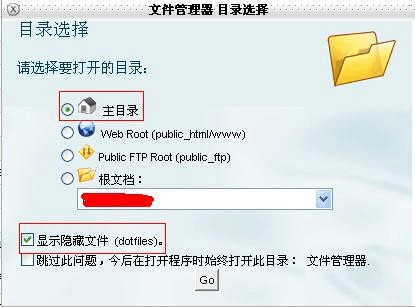
2. 选中“主目录”和“显示隐藏文件”,如图:

7
,
3. 点击“public_html”,此时看见右侧文件中有一个名为“.htaccess ”的文件,如图:

注:如果没有“.htaccess ”文件,请自己新建一个,注意文件名为全小写。
4. 右键点击“.htaccess ”文件,选择“Edit ”,如图:
8
,
5. 在.htaccess 中加入如下代码:
DirectoryIndex index.html index.php
中间空格,然后保存即可。系统将按先后顺序寻找默认首页。
五、如何在cPanel 管理界面绑定域名
1. 进入cPanel 管理面板,找到“暂停的域”,如图:

2. 点击它后,直接添加域名(注意:不要加www !默认绑定www 和空主机名),如图:

9
,
添加完成后,请自行做好解析!(不支持多站点功能!绑定多个域名只是解析到同一个站点!如需实现多站点,请另外购买我们提供的多站点空间)
六、Linux 主机对Perl 和Python 的语言支持说明 ***Linux主机默认支持Perl 和Python***
1、Perl 的路径是/usr/bin/perl
2、Python 的路径是/usr/bin/python
3、以符合Linux 的主机的文件格式编制perl 文件和python 文件,用二进制的形式上传(你可以用cpanel 提供文件管理器上传文件)到你网站的任意目录下,在文件管理器中对上传的文件赋予755的权限


10