
海康域名解析使用说明
动态IP 接入的解决方案杭州海康威视数字技术有限公司2007-6-25 ,一、 前言随着监控系统的发展,越来越多的用户希望可以通过ADSL 这种廉价的网络方式可以解决视频监
动态IP 接入的解决方案
杭州海康威视数字技术有限公司
2007-6-25
,一、 前言
随着监控系统的发展,越来越多的用户希望可以通过ADSL 这种廉价的网络方式
可以解决视频监控。但是受到ADSL 动态IP 地址和上下行带宽不等(上传带宽小,下载带宽大---相对)因素的影响,在视频监控方面使用还不是很理想。我公司结合实际使用和ADSL 这种网络方式的特点提出如下两种解决方案:DNS 解析和域名解析。
二、 方案介绍
1、 D NS 解析
获取解析地址 发送动态参数
发起连接
从上图我们可以看到,这种解决方案的基本要求是要自建一台专用的DNS 解析服务器,而且该服务器要求有一个公网的固定IP 地址。
具体在实现的时候,要求前端的硬盘录像机使用PPPoE 拨号功能,并在DNS 地址选项添加DNS 解析服务器的公网的固定IP 地址。而在自建的这台专用的DNS 解析服务器上需要安装一个IP Server 的软件即可解析前端的硬盘录像机PPPoE 拨号得到的实时的IP 地址,访问端通过海康专用客户端软件即可访问前端的硬盘录像机。
海康设备PPPoE 及DNS 地址设置方法:

IP Server软件界面

IP Server软件功能:通过解析服务器, 获取硬盘录像机的动态IP 地址
注:IP Server 软件可以到www.hikvision.com 网站下载
2、域名解析
从上图我们可以看到,这种解决方案的基本要求是前端有一个支持端口映射功能和域名解析功能的拨号宽带路由器,远程接一台DDNS 服务器(租用提供域名解析服务功能网络服务商的服务器),客户端通过特有的域名访问前端硬盘录像机的图像。具体的配置方法说明见附录。
三、 两种方案的比较
这两种方案都能够解决动态IP 远程访问的问题,但是受到ADSL 带宽和带宽上下行的影响,远程访问端想要达到同时监看多路实时视频的需求还是不能实现,这时应用双码流的技术,远程访问使用子码流(QCIF 128K

)可以看到流畅的画面,需要相对高清的画面
,时可以回放前端硬盘录像机中的录像资料。
DNS 解析相对于域名解析需要投入的成本较高,因为租用一个公网的固定IP 地址需要比较高的费用(各地价格不同),需要配置一台专用的PC 做解析服务器,可以保证服务器与前端硬盘录像机的一个心跳连接,远程访问端只要可以连接到DNS 服务器就可以访问前端硬盘录像机的图像,并可进行权限范围内的对硬盘录像机的操作。
域名解析相对于DNS 解析需要投入的成本较低,只需要投入一个域名的租用费(像花生壳),但是这种方式受到域名服务商的很大限制,会有域名解析失败或者服务器不在线的问题,远程访问端常常访问不到前端硬盘录像机的图像。
四、 多台硬盘录像机共享同一个IP 地址
对于一些用户,他们的需求是可以远程调用前端硬盘录像机的历史资料,并不需要实时访问前端的图像,而且前端有比较多的视频点,或者多台硬盘录像机,这时需要在宽带路由器(必须支持端口映射功能)做几个端口映射,将多台硬盘录像机的不同端口通过同一个公网IP 映射到公网上。每一台硬盘录像机在局域网内是不同的IP 地址和不同的端口号。下图是端口映射的示意图:

附录
海康产品域名解析使用说明
一、 产品选用
硬件:海康嵌入式网络硬盘录像机(8000系列;6000系列)。
ADSL 拨号路由器(支持端口映射,支持域名解析功能。)。
客户端电脑(windows2000操作系统/XP系统,显卡要求32M 显存以上,支持硬件缩放功能)。
软件:海康客户端软件(支持域名解析功能),或者使用IE 浏览器。
花生壳程序。
二、连接拓扑图

说明:1、使用直通网线将海康设备的LAN 口和路由器的LAN 口连接;
2、将路由器的W AN 口和调制解调器的网口连接。
三、设置说明
1、 海康嵌入式硬盘录像机设置说明:
首先,按“菜单”键,移动光标进入菜单的“网络设置”菜单,将光标移到“IP 地址”选项,按“编辑”键硬盘录像机的IP 地址为局域网内的IP 。
例如:192.168.0.180。同时将“掩码”和“网关”相对于网内IP 做正确设置。 例如:掩码255.255.255.0,网关192.168.0.1。
,
设置完成后确认,重新启动设备生效。
2、ADSL 拨号路由器设置:
设置拨号用户名,密码,局域网内IP ,网关,DNS 服务IP 地址。
同时在ADSL 拨号路由器配置程序中,将端口8000映射到海康嵌入式8000端口上。作为海康客户端软件的视频传输端口。将80端口映射到海康嵌入式80端口上,作为HTTP 视频传输端口。映射时端口协议选择BOTH/ALL,时间选择任何时段,状态选择激活。
例如:D-LINK604 拨号路由器的设置
A 、首先打开Web 浏览器(IE),在地址栏中键入“http //192.168.0.1”并回车,进入用户登录界面,键入默认的用户名“admin ”,密码为空,单击“确定”按钮,进入配置主页面。
如下图:
,
图一
之后出现配置界面:逐图进行路由器的配置
,B 、配置路由器的拨号上网选项:
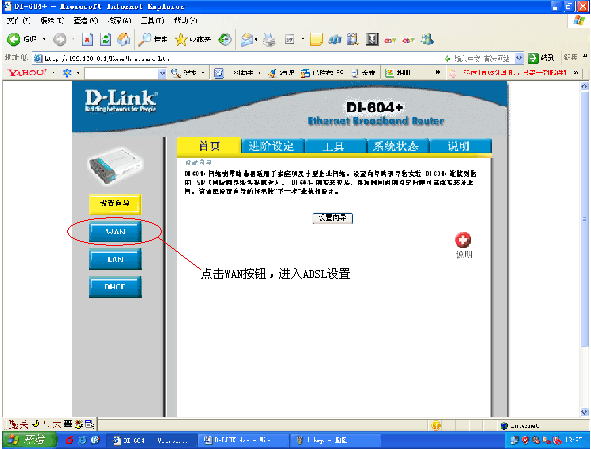
图二
,C 、选择PPPoE 模式,添加用户名和密码:

图三
,D 、配置虚拟服务器选项,也就是端口映射选项: 第一步配置8000端口的映射:

图四