
在server 2012部署域控服务器
windows server 2012在部署域控服务器windows server 2012在部署DC 方面有了一些改变,不但在操作上有一些改变,而且有了新的DC 克隆的功能。本文就先来体验一下如何将
windows server 2012在部署域控服务器
windows server 2012在部署DC 方面有了一些改变,不但在操作上有一些改变,而且有了新的DC 克隆的功能。本文就先来体验一下如何将一台windows server 2012 RTM服务器提升为域控制器。
首先我已经安装好了一台windows server 2012服务器,而且已经配置好了IP 、DNS 等信息。如图。
下面我要把这台服务器提升为DC ,在server 2012中,已经不支持dcpromo 进行提升了,如果使用dcpromo /adv,会出现下图的提示,并且会转到服务器管理器的界面。如图。


我们需要使用服务器管理器的添加功能和角色向导来提升域控制器,首先要安装AD 相关的服务,安装完成后再进行后续的配置。
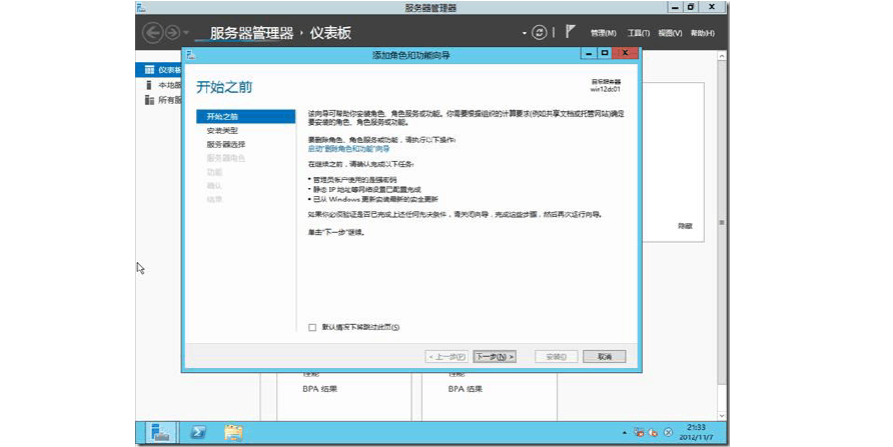
首先打开角色和功能的安装向导,如图。
安装类型选择“基于角色或者基于功能的安装”,如图。

目前我们的服务器池中只有当前这一台机器,保持默认,如图。
在选择服务器角色界面,勾选“Active Directory服务”,如图。


选择添加功能,如下图。


在选择功能界面,不需要选择任何功能,直接单击下一步,跳过。如图。
进入AD 域服务的安装向导,如图。


确认已经选择所有需要安装的组建后,单击“安装”,如图。
正在安装。如图。


我们可以直接点击“关闭”,关闭安装向导,安装并不会中断,只是到了后台运行。如图。
可以单击服务器管理器界面的小旗子,查看目前正在后台安装的内容。如图。


安装完成后,我们点击小旗子图标查看提示内容,提示我们如果要完成dc 的安装,需要点击“将此服务器提升为域控制器”链接,进行域控制器的提升操作。如图。


AD 域服务安装完成,下面我们进入提升域控制器的向导。如图。
因为我目前的环境中没有windows2012或者windows2008的DC ,所以我这里选择“添加新林”,安装新林中的第一个域,根域名为“feel.com ”,如图。
域和林功能级别选择windows server 2012模式。如图。


勾选“域名系统DNS 服务器”,并输入目录服务还原模式密码,如图。
出现关于DNS 的警告,因为目前还没有安装DNS ,所以不用理会,直接选择下一步,如图。

