
dns应用案例
DNS 应用案例I技术部所在域为“tech.org ”,部门内有三台主机,主机名分别是client1.tech.org,client2.tech.org,client3.tech.org 。现要求DN
DNS 应用案例I
技术部所在域为“tech.org ”,部门内有三台主机,主机名分别是
client1.tech.org,client2.tech.org,client3.tech.org 。现要求DNS 服务器dns.tech.org (ip :192.168.10.188)可以解析3台主机名和IP 地址的对应关系(正向解析和反向解析) 。 假设3台主机的IP 为:
Client1.tech.org: 192.168.10.101
Client2.tech.org: 192.168.10.102
Client3.tech.org: 192.168.10.103
分析:此案例是DNS 搭建的最基本配置。在搭建之前整理好设定流程。首先在服务器上建立主配置文件,设置可以解析“tech.org ”区域。然后建立“tech.org ”的区域文件,并在区域文件中设置SOA 、NS 、A 记录以及PTR 记录。最后配置客户端。
准备工作:
1. 配置IP(和客户端同一网段)
2. 关闭防火墙
3. 查询服务包是否已安装
#rpm –qa | grep bind
Bind-utils „„„„„„„„„„.rpm(默认已安装)
Bind-lib „„„„„„„„„„„.rpm (默认已安装)
Bind-9.3.4„„„„„„„„„„„.rpm //服务器端dns 包,需要手动安装(机房我手动安装上了,大家就不要装了)
5、挂载光盘
,#mount /dev/cdrom /mnt
6. 安装:
可以在安装盘的第二张光盘Server 下找到服务器端安装:
rpm -ivh /mnt/Server/bind-3.0.23c-2.i386.rpm
还有一个非常重要的包:caching-nameserver (包含了配置文件的模板),要想使用配置文件模板,也需要手动安装此包
#rpm –qa |grep cach //先查询caching-nameserver 包是否已安装
#rpm –ivh /mnt/Server/caching-nameserver„„„„„„„„„.rpm
查询caching-nameserver 安装到什么地方了:
#rpm –ql caching-nameserver
在这里可以看到2个非常重要的文件:
/etc/named.caching-nameserver.conf // 主配置文件/etc/named.conf的模板文件 /etc/named.rfc1912.zones //区域文件,在此文件中建立区域
1)建立主配置文件named.conf (默认为不存在)
从caching-nameserver 包复制模板文件:
#cp –p /etc/named.caching-nameserver /etc/named.conf
//加上“-p ”参数,连同模板文件的权限也一起复制过来
#vi /etc/named.conf
Options {
{ any; };
directory “/var/named”;
,{any;};
{any;}; {any;};
include “named.rfc1912.zones ”;
}
2)在区域文件named.rfc1912..zones 中添加“tech.org ”正向反向区域 Zone “tech.org ” IN { //正向区域
Type master;
File “tech.org.zone ”; //正向区域解析文件,在/var/named目录中 Allow-update { none; } ;
};
Zone “10.168.192.in-addr.apra ” IN { //反向区域
Type master;
File “tech.org.rev ”; //反向区域解析文件
Allow-update { none; } ;
};
3)建立“tech.org ”对应的区域解析文件
# cd /var/named
# ls
#cp -p localhost.zone tech.org.zone
#cp -p named.local tech.org.rev
4)配置正向区域解析文件tech.org.zone, 添加资源记录
,$TTL 86400
@ IN SOA dns.tech.org. root.tech.org. (
)
@ IN NS dns.tech.org.
dns.tech.org. IN A 192.168.10.188
client1.tech.org. IN A 192.168.10.101
client2..tech.org IN A 192.168.10.102
client3.tech.org. IN A 192.168.10.103

5) 配置反向区域解析文件tech.org.rev, 添加资源记录$TTL 86400 @ IN SOA dns.tech.org. root.tech.org. (
)
@ IN NS dns.tech.org.
188 IN PTR dns.tech.org.
101 IN PTR client1.tech.org.
,102 IN PTR client2..tech.org.
103 IN PTR client3.tech.org.
6)测试(客户端的首选DNS 指向主DNS:)
1、 host 命令
host 主机名
host IP地址
2、nslookup 命令(格式同host )
host 是常用测试DNS 命令中较为简单的一个,功能也相对nslookup 、dig 等命令简单,通常用于测试DNS 服务器能否正常工作,如测试DNS 服务器能否解析主机名与IP 地址对应关系。


DNS 应用案例II
企业采用多个区域管理各部门网络,技术部属于“tech.redking ”域,市场部属于
“mart.redking ”域,其他人员属于“freedom.redking ”域。技术部门共有200人,采用的IP 地址为192.168.1.1-192.168.1.200。市场部门共有100人,采用IP 地址为192.168.2.1-192.168.2.100

。其他人员只有50人,采用IP 地址为
192.168.3.1-192.168.3.50。现采用一台RHEL5主机搭建DNS 服务器,其IP 地址为
192.168.1.254,要求这台DNS 服务器可以完成内网所有区域的正/反向解析,并且所有员工均可以访问外网地址。
1)建立主配置文件named.conf
2)设置named.conf 文件并添加需要解析的区域
,
3)建立七个区域所对应的区域文件

4)配置区域文件并添加相应的资源记录
(1)配置“tech.redking ”正向解析区域
,
(2)配置“tech.redking ”反向解析区域
,
(3)配置“mart.redking ”正向解析区域

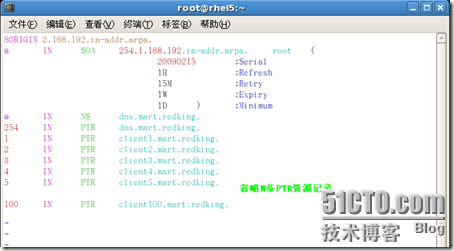
(4)配置“mart.redking ”反向解析区域
,
(5)配置“freedom.redking ”正向解析区域

(6)配置“freedom.redking ”反向解析区域

(7)DNS 测试