
Weblogic 发布Weblogic9建域、部署应用详解
Weblogic9.1 Linux 发布、部署详解本次配置参数:Weblogic 控制台登陆用户名:weblogic 密码:weblogic 域名:newdomainData source Na
Weblogic9.1 Linux 发布、部署详解
本次配置参数:
Weblogic 控制台登陆用户名:weblogic 密码:weblogic 域名:newdomain
Data source Name:orcl
JNDI Name: orcl
1、 创建发布域:
在终端 运行config.sh (此文件在 bea/weblogic92/common/bin 下) 打开终端 ,在控制台执行如下命令
[root@localhost bin] ./config.sh

点

输入用户名、密码(密码不得小于6位),点击

在此处选择BEA 自己的JDK ,Irockit SDK1.5.0_04 点击

保持默认配置,点击

此处是建立域名,这里的域名最好和发布时文件名保持一直,避免带来不必要的麻烦,输入后点击

此处开始创建域,等待其创建完毕。

点击
2、 启动Weblogic 控制台。
在Weblogic 安装目录,建立刚才newdomain 目录下,newdoma/bin 下运行 startWeblogic.sh 文件,命令如下,此时终端命令行所在的目录在newdoma/bin
,[root@hocalhose bin]./startWeblogic.sh
启动weblogic ,终端显示 star ted in RUNNING mode> 说明配置成功,成功启动了weblogic 控制台。
3、 配置JNDI 数据库连接
打开浏览器,在地址栏输入http://192.168.1.59:7001/console/ (192.168.1.59,为weblogic 启动机器地址) ,此时页面如下:

输入在配置域时输入的用户名,及密码,点击

1) 配置 JNDI 数据库连接
首先点击

注意:“Name 、JNDI Name” 名字尽量保持和程序里面写的JNDI 名称一致,JNDI Name 一定要和程序里面的JNDI 一致,否则在运行的时候,在控制台会抛找不到数据库连接的异常。
Database Type: 选择 Oracle ;
Database Driver::选择*Oracle’s Driver(Thin) Version:9.0.1,9.2.0,10
点击

不改变页面任何配置,直接点击
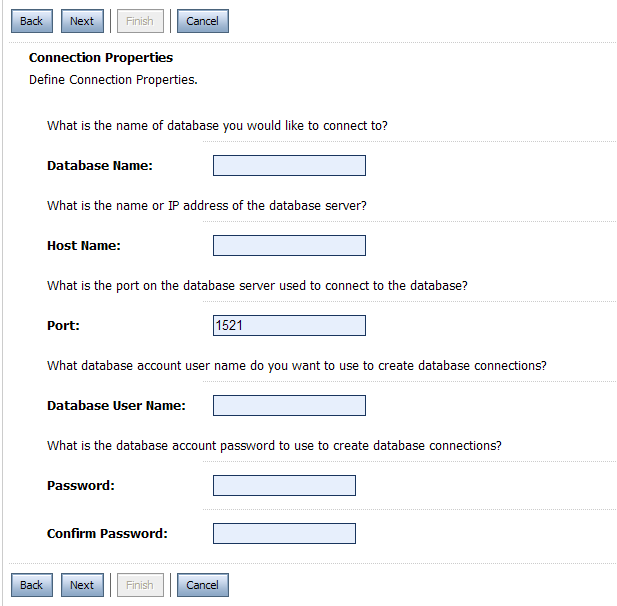
在次数据库配置数据库连接:
Database Name:数据库实例名称,这里以ora10g 为例
Host Name: 数据库机器IP 地址,这里以192.168.1.66 为例
Port: 数据库提供服务地址,如果在安装数据库时自己改变了端口,则需要调整为自己
设置端口,如果没有改变,则保持默认。
Database User Name: 数据库用户名称,这里以yks 为例
Password: 数据库用户密码 , 这里以yks 为例
Confirm Password:再次输入密码,这里以yks 为例
配置后界面如下:

点击

此时展现刚才测配置结果,点击

此时,配置还没有完成,不能点击

,
此时再页面选择“AdminServer ”,此步骤不可省略,如果省略,则在启动后,会在控制台抛找不到JNID 数据源异常。
至此,JNDI 配置完毕,点击

完成配置,点击

4、 安装程序
1) 点击 左侧