实验6 使用DNS Server为Windows 2000网络解析域名
实验6:使用DNS Server为Windows 2000网络解析域名实验目的:(1)掌握DNS Server的配置使用。(2)理解主机地址资源记录(A )和指针记录(PTR )及正向搜索区域和反向搜
实验6:使用DNS Server为Windows 2000网络解析域名
实验目的:
(1)掌握DNS Server的配置使用。
(2)理解主机地址资源记录(A )和指针记录(PTR )及正向搜索区域和反向搜索区域。
实验环境:
实验分组进行。每组硬件、软件配置如下:
● 计算机6台
● 集线器或交换机1台,RJ-45连接线6条
实验步骤:
1)建立实验环境
把计算机、集线器和交换机连成DNS 实验网络,如图1.1所示。其中计算机a (安装Windows 2000 Server 和DNS )用做DNS Server ;计算机b 、c 和计算机d 、e 、f (安装Windows 2000 Professional,指定静态IP 地址)均作为DNS Client。

DNS
Server
计算机 a
192.168.0.5
slx.abc.com
计算机b 192.168.0.6 计算机 c 192.168.0.7 ftp.abc.com 计算机d 192.168.0.8 lqm.abc.com e 计算机192.168.0.9 fba.abc.com www.abc.com f 计算机192.168.0.10 htp.abc.com
图1.1 DNS实验环境
2) 建立正向搜索区域,添加主机资源记录
(1)在计算机a (DNS Server )上,以系统管理员身份登录Windows 2000 Server ,从“管理工具”菜单选中并单击“DNS ”,出现DNS 管理控制台对话框,如图1.2所示。
(2)建立域名“slx.abc.com ”映射到IP 地址“192.168.0.5”的主机记录。步骤如下:
,
图1.2 DNS管理控制台对话框
①建立“com ”区域:选中并单击用户的服务器名,再右击“正向搜索区域”,在弹出的快捷菜单中单击“新建区域”,出现“新建区域向导”,然后根据提示选择“Active Directory 集成的区域”或“标准主要区域”,在下一对话框的“名称”处输入“com ”,再单击“下一步”,出现如图1.3所示的对话框。

图1.3 创建新区域文件
②建立“abc ”域:选中并右击“com ”,单击“新建域”,出现“新建域”对话框,在“键入新域名”处输入“abc ”。
③建立“slx ”主机。选中并右击“abc ”,单击“新建主机”,出现“新建主机”对话框,在“名称”处键入“slx ”,在“IP 地址”处输入“192.168.0.5”,再按“添加主机”。在下
,一对话框中单击“确定”,其结果如图1.4所示。

图1.4 创建主机记录
(3)建立域名“www.abc.com ”映射到IP 地址“192.168.0.6”的主机记录。
域名“www.abc.com ”和“admin.abc.com ”均属于同一个区域“com ”和域“abc ”,二者均已建好,因此可直接使用,只需在“域”中添加相应“主机名”(www )即可。
添加“www ”主机:在DNS 控制台对话框中选中并右击“abc ”,再单击“新建主机”,在下一对话框的“名称”处输入“www ”,“IP 地址”处输入“192.168.0.6”,然后按“添加主机”„„
建立域名“ftp.abc.com ”映射到IP 地址“192.168.0.7”,建立域名“lqm.abc.com ”映射到IP 地址“192.168.0.8”,建立域名“fba.abc.com ”映射到IP 地址“192.168.0.9”,建立域名“htp.abc.com ”映射到IP 地址“192.168.0.10”,方法同上。
至此,DNS 正向搜索区域及使用静态IP 地址的主机记录建立完毕,DNS Server能把该区域中的主机域名解析成相应的IP 地址。

图1.5 abc.com域的主机记录
,若要根据IP 地址查找主机名,则必须创建反向搜索区域。
3)创建反向搜索区域,添加指针记录
创建反向搜索区域。在图1.5所示的DNS 管理控制台中,右击“反向搜索区域”,在弹出的快捷菜单中单击“新建区域”,然后按出现的“新建区域向导”对话框提示操作。在“反向搜索区域”对话框的“网络ID ”栏中键入本实验的网络ID “192.168.0”,系统就创建名为“0.168.192in-addr.arpa ”的反向搜索区域。最后如图1.6所示。

图1.6 创建反向搜索区域
添加指针记录。右击如图1.7所示的“反向搜索区域”下的“192.168.0.x Subnet”,在弹出的快捷菜单中单击“新建指针”,弹出“新建资源记录”对话框。
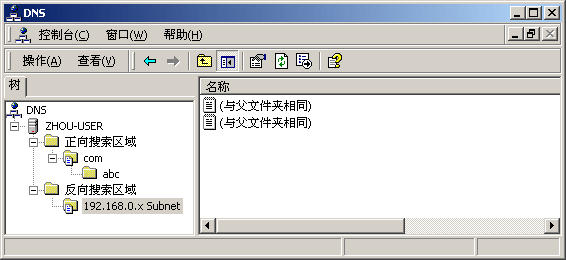
图1.7 添加指针记录对话框
,在“主机IP 号”栏键入“5”,“主机名”栏键入“slx.abc.com ”,再按“确定”,即建立了主机slx.abc.com 的指针记录。如图1.8所示。

图1.8 主机slx.abc.com 的指针记录
如法炮制,可建立其他主机的指针记录。
要实现DNS ,还应配置DNS 客户机,见步骤(4)。
4)配置TCP/IP使用DNS (以主机www.abc.com 为例)
(1)在主机www.abc.com 上,打开“网络和拨号连接”。右键单击要配置的网络连接,然后单击“属性”。
(2)在“常规”选项卡(用于本地连接)上,单击“Internet 协议(TCP/IP)”,然后单击“属性”。
(3)手动配置DNS 服务器地址,单击“使用以下DNS 服务器地址”,在“首选DNS 服务器”栏中,键入首选DNS 服务器的IP 地址192.168.0.5,“辅助DNS 服务器”没有使用,因此不填。
(4)配置高级DNS 属性。单击“高级”,再单击“DNS ”选项卡,然后执行以下操作: ①修改DNS 动态更新操作(只用于本地连接),要使用DNS 动态更新来注册此连接的IP 地址和计算机的主域名,选中“在DNS 中注册此连接的地址”复选框(默认情况下该选项处于启用状态。计算机的主域名是在计算机名后附加主DNS 后缀,并且可以在“网络标识”选项卡上作为完整的计算机名进行查看)。
②要使用DNS 动态更新来注册IP 地址和此连接的连接专用域名,选中“在DNS 注册中使用此连接的DNS 后缀”复选框(默认情况下该选项处于禁用状态。此连接的连接专用域名
,是在计算机名后附加的此连接的DNS 后缀)。
其余主机均可如此配置。
5)测试验证DNS
测试验证的方法很多,暂使用以下两种:
①使用“nslookup ”命令检查DNS Server的响应。
例如,在主机ftp.abc.com 上,在命令提示符下键入:
nslookup 192.168.0.5
192.168.0.5是DNS 服务器的IP 地址。如果服务器有响应,则返回名称“ftp.abc.com ”。否则,需诊断和解决DNS Server的问题。
②使用“ping ”命令检查DNS 服务是否正常。
例如,在任意一台主机上,从命令提示符下键入:
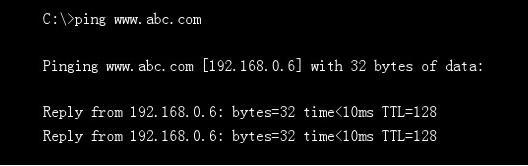
Ping www.abc.com
若DNS Server工作正常,则屏幕显示如图1.9所示信息。
图1.9 屏幕显示的信息