
TP-Link无线路由器设置与安全
一、无线路由器的初始设置。二、无线路由器的安全设置。一、无线路由器的初始设置:架设好无线路由器之后,我们就要开始对它进行设置了。1. 右击“网上邻居”——“属性”如图:2. 在弹出的对话框中,找到“无
一、无线路由器的初始设置。


二、无线路由器的安全设置。
一、无线路由器的初始设置:
架设好无线路由器之后,我们就要开始对它进行设置了。
1. 右击“网上邻居”——“属性”
如图:
2. 在弹出的对话框中,找到“无线本地连接” ,右击,选择“属性”。 如图:
,3.

在弹出的“无线网络属性”中,选择“常规”选项卡,再选择“Internet协议(TCP/IP)”,并双击打开。
如图:
4. 在弹出的对话框中选择“使用下面的IP 地址”。
并填上:
IP : 192.168.1.2
子网掩码:255.255.255.0
网关:192.168.1.1
单击“确定”。
如图:
,
5. 再在 “无线网络属性”中,选择“查看无线网络”。 如图:
,
6. 再在弹出的无线连接表中,找到自己的无线路由器,点击,并选择“连接”。 注意:一般信号最强的且没有加密的(没有小锁的标记)就是自己的。 如图:
,
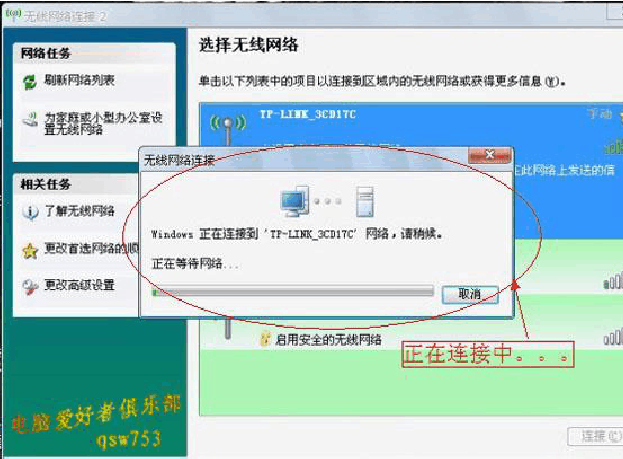
7. 可以看到,正在连接中。 如图:
,
8.OK !连接上了。这下,我们才进入无线路由器,去配置。 如图:
,
9. 打开IE 浏览器,在地址栏中输入“192.168.1.1”。按回车。
再在弹出的对话框中输入:用户名和密码。(新买来的路由器的默认用户名和密码都是ad min )
如图:
,
10.OK !进去了,此时,可以看到无线路由器的界面了。继续,我们选择“设置向导”。(建议新手都选择“设置向导”)
点击“下一步”。
如图:
,[

此帖被qsw753在2010-02-14 22:24重新编辑 ]
【楼主最新主题】
» 我们菜鸟同样可以做动感相册
» 批量图片水印
» 韩国黑客团队盗窃280万元中国游戏币
本帖最近评分记录:
电元: 5000(天马行空) 因原创被网站收录并获得奖励,希望您继续努力!
电元: 10(东佛) 您的贴子很精彩,希望很快能再分享您的下一贴!
一念成佛,一念成魔~
安全区常用反病毒辅助工具下载集合:http://bbs.cfanhome.com/read-htm-tid-330601.html
顶端
回复 | 引用 | 举报
分享
qsw753 1楼 发表于: 2010-02-14 20:49
只看该作者 | 小中大
11. 在这里,由于我们大多数人都基本上是用的ADSL 上网的。所以,我
,

们就选择“ADSL虚拟拨号(PPPoE )”。再点击“下一步”。
注意:有些朋友是接的大楼局域网,很有可能是动态或静态IP 的方式。具体问题就具体查看自己的情况了。
如图:
宁静致远,淡泊明志。
∙
作者资料
∙ 发送短消息
UID: 138033
级别: 青铜高级会员
精华: 1
发帖: 5696
威望: 3000
电元: 642
在线时间: 292(小
时)
注册时间: 2007-11
-08
最后登录: 2010-10
-28
12. 然后,输入你的ADSL 上网的账号和密码。(就是安装宽带时,工作人员给你的账号和密码,一般就是在桌面上“宽带连接”的那个账号和密码)
点击“下一步”。
如图: