
如何透过因特网连接我的 Synology DiskStation
如何透过因特网连接我的 Synology DiskStation概述Synology DiskStation 能够透过因特网进行存取,让您可以从任何地方存取您的档案以及服务。就传统而言,设定远程访问需

如何透过因特网连接我的 Synology DiskStation
概述
Synology DiskStation 能够透过因特网进行存取,让您可以从任何地方存取您的档案以及服务。就传统而言,设定远程访问需要许多技术相关知识。然而,Synology DiskStation Manager 拥有将此过程简化的工具,让您能够快速简单地透过因特网存取您的数据。
DiskStation Manager 中包含设定精灵 EZ-Internet ,带您一步一步完成包含端口转送、防火墙以及 DDNS 域名注册等网络设定。设定完成后,您将可以在浏览器上输入域名或者 IP 地址透过因特网来连接您的 DiskStation 。
手动设定:
如果您偏好手动设定或者您的路由器无法自动使用 EZ-Internet 设定,您也可以在 Synology DSM 上手动完成你的路由器、防火墙、以及 DDNS 等设定。更多信息,请参阅下列连结手动设定.
目录
1.
∙
2.
∙
∙
∙
∙
∙
∙
3. 开始进行之前的准备 1.1 您的网络环境 透过 EZ-Internet 设定让你能够透过因特网存取 DiskStation 2.1 开始使用 EZ-Internet 2.2 选择您的网络环境 2.3 防火墙设定 2.4 DDNS 设定 2.5 确认设定 2.6 透过网页浏览器连接您的 DiskStation 手动设定
,∙
∙
∙
4.

3.1 直接联机 3.2 宽带 (PPPoE) 联机 3.3 透过路由器联机 参考:Synology 产品所使用的端口列表
∙
∙ 您的 Synology DiskStation 已经连接到因特网并且安装了 DSM 3.2 或以上的版本。 为确保成功地完成路由器自动设定,请确认您的路由器支持即插即用 (UPnP) 并且出现
在 Synology 的路由器支持清单. 其它路由器则可能需要手动设定端口转送。
1.1 您的网络环境
若要让 DiskStation 可以在因特网上进行存取,您的网络联机环境应为以下其一:

∙ 直接联机:如果您的 DiskStation 直接连接到因特网,它将会有一组由因特网服务提供
商指定给您的公开静态 IP 地址。一旦设定完成,您将可以透过这组 IP 地址来直接存取您的 Synology DiskStation。
∙ 宽带 (PPPoE) 联机:如果您的 DiskStation 透过 PPPoE 连接到因特网,它则是透过
以太网络连接到一台 ADSL 调制解调器。一旦联机,您的 ADSL 调制解调器会指定一组公
,

开的 IP 地址给您的 DiskStation 。
路由器联机:若您的 DiskStation 透过路由器联机至因特网,表示其应使用一个内部 IP
地址。为了让您的 DiskStation 能够透过因特网存取,你需要更改其中的设定让 DiskStation 使用一组静态 IP 地址。您可以到控制台 > 网络 > 网络接口进行设定。为确保成功地完成路由器自动设定,请确认您的路由器支持即插即用 (UPnP) 并且出现在 Synology 的路由器支持清单. 其它路由器则可能需要手动设定端口转送。
端口转送
「端口」就像出入口,计算机透过这些门户连接至其它装置,以使用其服务。如同转接电话一般。当本地网络接到「通话要求」(比如来自因特网,要求联机至 DiskStation 的需求) ,路由器会将此要求转至正确的装置 (比如 DiskStation) ,以使装置能接受要求开启服务。
回到页首
,2. 透过 EZ-Internet 设定让您能够透过因特网存取 DiskStation
Synology DiskStation 的 EZ-Internet 将会协助您设定您的 DiskStation 透过因特网存取。建议对于网络设定不熟悉的初阶使用者可以透过 EZ-Internet 来进行设定。

2.1 开始 EZ-Internet
1.
2. 请使用属于 administrators 群组的账号登入 DSM (DiskStation Manager)。 前往主选单。
2.2 选择您的网络环境
依照您网络环境的不同,EZ-Internet 将会带领您进行不同的步骤。在以下章节中,我们将会讨论如何设定下列网络环境。
∙
∙
∙ 2.2.1 直接联机 2.2.2 宽带 (PPPoE) 联机 2.2.3 路由器联机
,
2.2.1 直接联机
如果您的 DiskStation 是直接连接至因特网,请选择直接连接至因特网。您可直接使用这个外部 IP 联机至这台 Synology DiskStation。设定精灵会接着引导您完成防火墙与 DDNS 的设定。
2.2.2 宽带 (PPPoE) 联机
如果您的 DiskStation 透过 PPPoE 连接至因特网,请选择宽带 (PPPoE)。输入 ISP 提供的账号与密码信息。设定精灵会接着引导您完成防火墙与 DDNS 的设定。
,
2.2.3 路由器联机
如果您的 DiskStation 透过一台路由器连接至因特网,请选择透过路由器的选项。DiskStation 会接着读取您的系统信息并且搜寻您局域网络内的路由器。
在您开始进行之前:
∙ 对于要进行自动路由器设定的使用者,我们建议您可以使用在我们的路由器支持清单中
的路由器。
∙
∙
∙ 对于非 UPnP 的路由器,你也许会需要该路由器正确的用户名称与密码。 从路由器设定系统中注销。 将 DiskStation 设定为使用一组静态 IP 地址。您可以到控制台 > 网络 > 网络接口进
行设定。
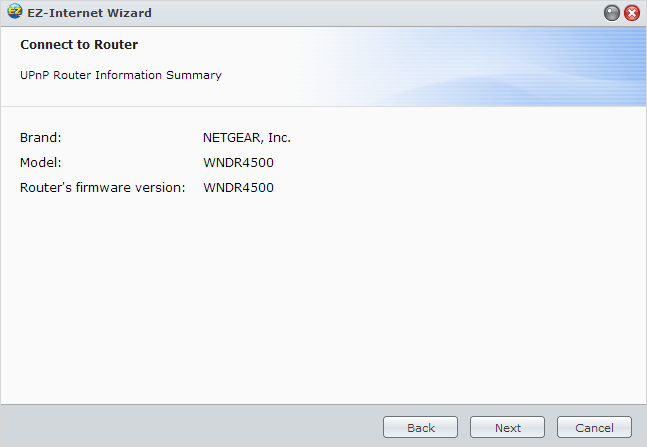
如果您的路由器支持 UPnP 并且列于我们的路由器支持清单中,您可于下方找到有关该路由器的概述。您可以点选下一步来进行DDNS 设定。
,
如果您的路由器支持 UPnP 但是并没有列在我们的路由器支持清单中,您将会看到底下的画面。
,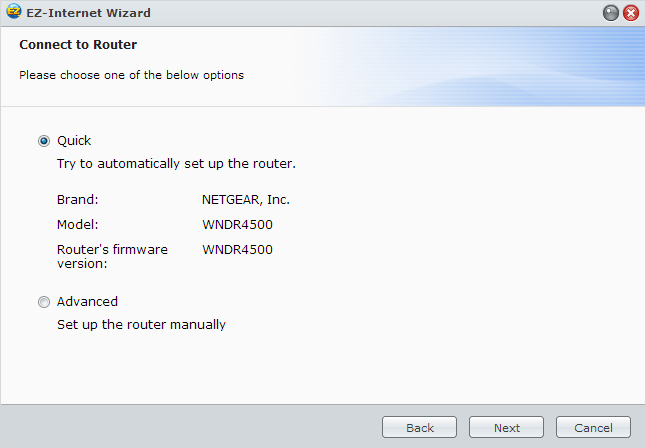
在此状况中,请选择下列其中一个选项: 快速:系统会试着自动调整路由器的设定。如果成功了,您将会被带到 port forwarding
的页面。
,
进阶:如果您想要手动设定路由器的联机,请选择这个选项。您可以从下拉式选单中选
取您的路由器、自行设定您的协议与端口;如果需要的话,您也可以输入您详细的帐户信息。
注意:如果您没有在选单中找到您的路由器,请点选更新清单来更新至最新的路由器清单。您也可在线查询最新的路由器支持清单。如您的路由器不在支持清单内,精灵将无法协助您完成设定,您必须自行调整路由器的设定。
接下来,EZ-Internet 会协助您完成端口转送的设定。请注意,您在此处做的设定,将会覆盖您原先在路由器上的端口转送设定。完成后,请单击下一步来继续。
,
注意:如您接到错误讯息,显示「已经超过此路由器允许的最大规则数目。请先移除一些规则,然后再试一次。」这是因为您的路由器有端口转送的规则数目限制。在进行下一步之前,您必须减少应用程序的数量。
接下来,EZ-Internet 精灵会引导您完成防火墙与 DDNS 的设定。如无需设定,您亦可跳过这两个步骤。
2.3 防火墙设定
防火墙就如同隔在因特网与内部网络间的一道屏障。可阻绝未经授权的联机,允许授权的通讯要求。保护您免于来自网络的威胁,例如黑客或未经允许的联机尝试。
启动防火墙来阻挡连入联机的复选框预设为勾选。这表示所有连入联机都会被阻挡。然而,您可设定开放某些应用程序的联机。找到您想要开放连入的服务 / 应用程序,并勾选其复选框。注意,您在此做的设定,将会覆盖掉您之前在主选单 > 控制台 > 防火墙中所做的设定。完成后,请单击下一步,继续进行 DDNS 设定。