
海康监控软件4000操作说明
网络视频监控软件-4000操作说明 ,目录一 设备管理1.1 列表树配置1.2 添加设备的操作1.3 通道的配置二 图像预览2.1非轮循预览2.2按节点播放2.3结束播放
网络视频监控软件-4000操作说明
,目录
一 设备管理
1.1 列表树配置
1.2 添加设备的操作
1.3 通道的配置
二 图像预览
2.1非轮循预览
2.2按节点播放
2.3结束播放 10
三 云台控制
3.1 485参数设置
3.2 云台控制
3.3 方向控制
四 录像和回放
4.1 录像
4.2 客户端本地录像
4.3 集中存储服务器录像配置
4.4 NVR 服务器的添加
五 维护管理
5.1 本地配置
5.2 日志管理
5.3 日志查询
5.4 用户管理
5.5 用户的添加、删除 19
一 设备管理
2
,使用软件进行操作前,需要先对设备进行添加和配置操作。点击标签栏标签进入配置模式,点击右侧导航栏“设备管理”项即可进入设备管理的界面。


3
,1.1 列表树配置
软件初始运行时,列表树里默认为空,右键点击列表树任意空白处可进行区域的添加。


在区域名称栏中填写名称后点击确定即可向列表树中添加一个区域,并且由于本次添加的区域为首个区域,因此该区域不存在上级区域,因此上级区域名称栏中为空。
区域添加完成后,右键点击区域节点,可选择进行子区域、设备和流媒体的添加操作。 注:区域名称中头尾的换行、空格、TAB 字符将被自动去除。区域名称不能为空,不能含有字符“”、“' ”和“%”(不包含左右引号“和”)。
注:添加了一个区域后,该区域自动进入选中状态,此时在列表树中的空白区域右键点击无效。中性发布版最多支持50个区域。
注意:如果删除区域下包含有其他区域、流媒体、设备或者通道,则删除操作不仅会删除选中的区域,而且会删除该区域下所有的区域、流媒体、设备或者通道;若该区域下有通道正在预览或录像,将会给出警告信息。
右键点击添加的区域,弹出区域管理菜单。

选择“添加区域”,可进行子区域的添加。
选择“删除节点”将删除处于选中状态下的区域。

双击选中的区域节点,弹出“修改区域信息”菜单,可进行区域名称的修改。
4
,1.2 添加设备的操作
右键点击添加的区域,弹出区域管理菜单,选择“添加设备”。


注:使用私有域名解析的情况下,若填写设备序列号,则以设备序列号去IP Server解析服务器去获取设备动态IP 地址;若不填写设备序列号,则以设备名称去解析服务器获取设备动态IP 地址,即该种情况下设备名称的填写一定要与设备上保存的设备名称相同。注册模式选择普通域名解析或者私有域名解析的时候,操作方式略有不同。

5
,若注册模式选择普通域名解析,应用于通过域名服务商提供的域名进行设备的访问,如花生壳域名。在“域名”栏中填入注册的域名即可。

私有域名:通过IP Server软件进行解析后进行注册。如果设备上设置了IP Server服务器地址,并且IP Server 正常启动,那么可以通过IP Server 解析连接设备。客户端会通过设备名称或者设备序列号从IP Server服务器上获取当前设备的动态IP 地址。
若注册模式选择私有域名解析,需填入正确的设备名称或者序列号,同时将IP Server服务器的IP 地址填入DNS 地址栏即可。

完成需要栏目的填写后,点击“确定”可完成设备的添加。
右键点击该设备节点可选择删除该设备。

双击设备节点弹出“修改设备信息”菜单,可对设备相关参数进行修改。
6
,1.3通道的配置
点击“获取通道名称”则获取该设备所有通道的名称。
点击“全部主码流”项或者“全部子码流”项更改该设备下所有通道的码流类型

。
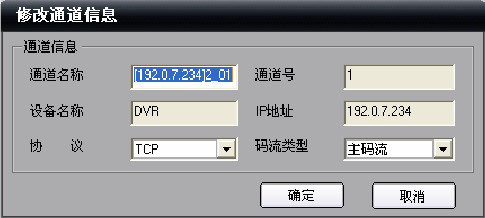
双击通道结点弹出“修改通道信息”菜单,可修改通道名称、协议和码流类型等
。

7


二 图像预览
配置好设备后,点击标签栏标签,回到监控软件主界面。设备树栏默认以列表树的方式显示,点击设备树上“分组”和“列表”按键可切换显示分组和列表信息。
播放面板默认以2×2播放窗口显示,最大可支持64画面分割。
2.1非轮循预览
2.2按节点播放
通过双击设备树通道结点或者将通道结点拖动到播放窗口中开始实时播放(在没有启用循环播放状态下) 。
点击实时播放面板中的播放窗口,选中一个播放窗口。双击设备树的通道结点。选中的播放窗口即开始显示该通道的实时视频。
道。 若双击设备节点,则在当前画面分割模式下从当前选中的播放窗口开始依次播放该设备的通
8

道。

若双击分组节点,则在当前画面分割模式下从当前选中的播放窗口开始依次播放该分组下的通
拖动通道节点到需要的播放窗口,则该窗口开始显示拖动的通道节点的实时视频。
若拖动的为设备/分组节点,则在当前画面分割模式下从当前选中的播放窗口开始依次播放该设备/分组下的通道。

2.3结束播放
通过以下三种方法可以停止实时播放。
通过以下三种方法可以停止实时播放。
设备树中处于实时播放状态的通道结点的图标为 。双击图标为 的通道结点结束该通道的实时播放,并且结点图标变为。

右键点击处于实时播放的播放窗口,显示播放窗口菜单。单击“停止播放”项,可以结束该窗口的实时播放,并且对应的通道结点图标变为。

9
,点击实时播放面板 按键可以停止全部正在播放的窗口。
三 云台控制
3.1 485参数设置
进行云台控制操作前,首先确认云台解码器参数已经正确设置。可通过客户端软件远程设置设备的解码器参数。
点击标签栏标签,进入设备配置窗口。
右键点击选中的设备节点,选择“远程配置”,在远程配置界面中选择→ “RS-485设置”,选择对应通道,设置速率、协议和解码器地址等参数。


10