
Linux下配置WebLogic_Server集群 - 副本
Linux 下配置WebLogic_Server集群1 服务器配置平台:Linux as 5.4软件:Oracle WebLogic Server 10.3、httpd-2.2.16.tar.gz2集
Linux 下配置WebLogic_Server集群
1 服务器配置
平台:Linux as 5.4
软件:Oracle WebLogic Server 10.3、httpd-2.2.16.tar.gz
2集群搭建过程
2.1 配置前准备工作
以下是以同一台机器不同端口来配置集群。
机器类型 操作系统 硬件配置 角色 备注
普通 PC Linux as 5.4 IP: 192.168.0.253 PORT:7004 Cluster Server
普通 PC Linux as 5.4 IP: 192.168.0.253 PORT:7001 Administrator Server 普通 PC Linux as 5.4 IP: 192.168.0.253 PORT:80 Proxy Server(Apache ) 普通 PC Linux as 5.4 IP: 192.168.0.253 PORT:7002 Managed Server(主) 普通 PC Linux as 5.4 IP: 192.168.0.253 PORT:7003 Managed Server
注:在不同机器上部署集群与上面操作有一些不同,就是在node2(副节点)部署“Managed Server”时,其Name,Listen address,Listen port均要与主服务器(AdminSever )一致,而不是与本机一致。
2.2 搭建集群过程
2.2.1创建weblogic 用户组
[root@crmii ~]# groupadd weblogic
[root@crmii ~]# useradd -g weblogic weblogic
[root@crmii ~]# passwd weblogic
2.2.2 文件授权
[root@crmii ~]# chown -Rf weblogic:weblogic /weblogic/
[root@crmii ~]# cd /weblogic/bea_soft/
,[root@crmii bea_soft]# ls
bea_weblogic_server103_linux32.bin
[root@crmii bea_soft]# chmod a x bea_weblogic_server103_linux32.bin
2.2.3 安装weblogic
[root@crmii weblogic]# cd bea_soft/
[root@crmii bea_soft]# ls
bea_weblogic_server103_linux32.bin
[root@crmii bea_soft]# ./bea_weblogic_server103_linux32.bin
(注:若weblogic 软件的后缀名为.jar ,同时需要相匹配的JDK 版本,最新版本的weblogic 需要JDK1.6以上,可用java –version 查看当前java 版本。
安装命令为:
[root@crmii bea2]# java -jar wls1033_generic.jar)
如下图所示,当Extracting 到100时会自动弹出安装窗口,选择安装目录,点击NEXT 。
全部选择默认安装。

将Run Quickstart取消,安装完毕。
2.2.4 创建新的domain(图形界面版)
在/weblogic/bea/wlserver_10.3/common/bin目录下执行config.sh 。
[root@crmii bin]# ./config.sh
点击【NEXT 】。


点击【NEXT 】。
(注:若无法输入密码,则点EXIT ,重新再执行./config.sh,直到可以输入密码。)在Customize Environment and Services Settings上,选择[YES],如图

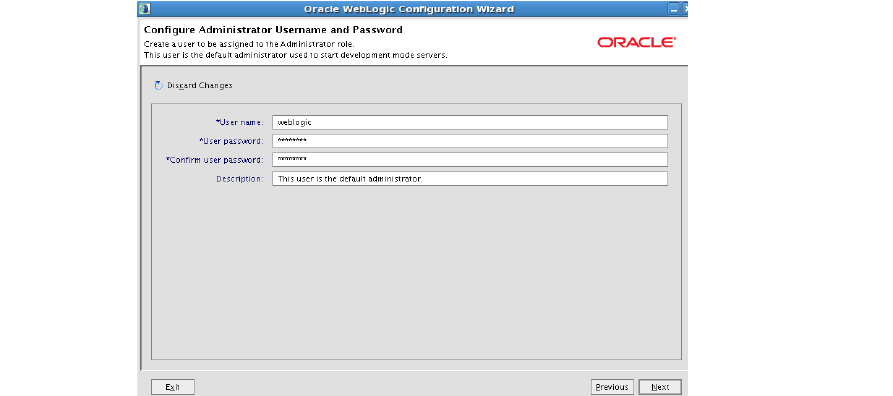
在Configure RDBMS Secutity Store Database界面,选择[NO],将在下面进行配置。(也可以直接配置数据源)
在Configure the Administration Server界面上,输入管理服务名以及本机IP 地址,端口默认。


点击[NEXT]进入Configure Managed Servers,添加受管服务器,这也是集群中的节点。点击[Add]加入受管节点,本次集群搭建使用同一台机器,不同端口配置,若有两台机器,则选择各自IP 。
添加完后点击[NEXT],进入Configure Cluster,配置集群。点击[Add]。


添加完后选择[NEXT],进入Assign Servers to Cluster,将受管节点分配到cluster 。如图。
进入下一步,Configure Machines,这一步先省略,若是不同机器都取其AdminServer 所在服务器的主机IP 。


点击[NEXT]进入Review Weblogic Domain,查看全部配置情况。


点击[NEXT],输入域名,就开始创建该集群了。
创建完后,选择[DONE],搭建完成。
2.3 开启/关闭集群
现在开始开启集群及受管节点。要先启动管理节点,再启动被管理节点。
2.3.1 开启AdminServer 服务
进入livebos 项目目录下,执行startWebLogic.sh 开启AdminServer 服务。


[root@crmii bin]# cd /weblogic/bea/user_projects/domains/livebos/bin/
,[root@crmii bin]# pwd
/weblogic/bea/user_projects/domains/livebos/bin
[root@crmii bin]# ./startWebLogic.sh
2.3.2 开启node1,node2服务。
同一个目录下,注意此处使用端口7001。
[root@crmii bin]# ./startManagedWebLogic.sh node1 http://192.168.0.253:7001 开启过程中有需要输入正确的用户名和密码。如下:
Enter username to boot WebLogic server:weblogic
Enter password to boot WebLogic server:
重新开启一个命令窗口,开启节点node2。
[root@crmii ~]# cd /weblogic/bea/user_projects/domains/livebos/bin/
[root@crmii bin]# ./startManagedWebLogic.sh node2 192.168.0.253:7001
2.4 进入服务控制台
打开网页,输入地址,输入账户和密码登录。 在Environment —>servers上可以看到受管节点状态为RUNING 。
在Environment —>Clusters上查看集群状态。

