
凯聪硬盘录像机L8804V使用说明
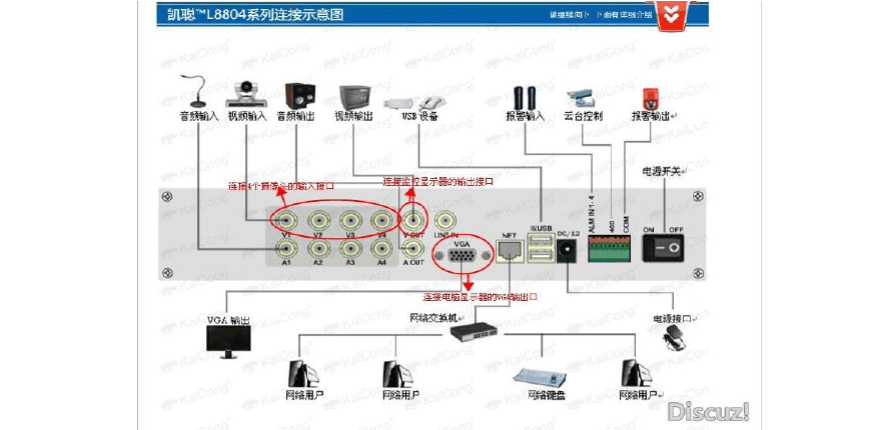
凯聪硬盘录像机L8804V 使用说明一、设备连接示意图如图所示:1、1个“V out”接口,用一根BNC 接口视频线连接监控显示器2、“V1”、“V2”、“V3”、“V4”接口,分别用四根BNC 接口
凯聪硬盘录像机L8804V 使用说明
一、设备连接示意图
如图所示:
1、1个“V out”接口,用一根BNC 接口视频线连接监控显示器
2、“V1”、“V2”、“V3”、“V4”接口,分别用四根BNC 接口视频线连接4个监控摄像头
3、“A1”、“A2”、“A3”、“A4”接口,分别用四根BNC 接口音频线连接4个麦克风
4、“A OUT”接口用一根BNC 接口音频线连接喇叭
5、显示器如果有VGA 口,可以和L8804V 的VGA 接口相连
6、主机的“DC/12V”用来连接L8804V 配套的12V3A 电源
为了保障硬盘录像机长期稳定的开机运行和硬盘的使用寿命,一定要使用配套的12V3A 电源,推荐购买凯聪的12V4A 电源。
二、安装硬盘
在不通电的情况下,打开主机外壳,如下图所示,把硬盘装上L8804V 。
可能遇到的情况:
一、硬盘检索不到
二、硬盘无法格式化
三、无法开机或自动重启
问题解决:
1、判断硬盘是否在工作,手放上去是否感觉里面有转动,如果在工作的话,细听有无杂音。这种情况下,保证电源供电稳定,电源线没有被剪断并且是从墙上的插座供电。
2、硬盘没有工作,尝试重新插拔一下DVR 主机的SATA 数据线;
3、换一块硬盘
4、换用12V4A 电源
5、从墙壁的插座取电
6、在无硬盘的情况下能否启动
三、格式化硬盘
单击监控画面,弹出菜单,选择“主菜单”选项
点选“管理工具”
点选“硬盘管理”
,点选“格式化”选项,并按下“确认”按钮
硬盘格式化开始
硬盘就绪
码流:“主码流”用于用户电脑的网络观看;“次码流”用于智能手机观看。
码流类型:“视频流”只能录制监控视频;“复合流”可以同时录制视频和音频。不同型号的设备支持“复合流”的通道数是不同的,如8808只有第1通道支持“复合流”。 位率类型:有变动码率和定码率2种选择。
位率:位率越大,视频文件质量越好,但是视频文件体积也越大,为了保证录像文件的最低清晰度要求,D1分辨率至少要设置在1M 位率;CIF 分辨率至少要在384K 的分辨率。
视频帧率:帧率越大,视频图像越流畅,一般设置在24帧,就可满足观看流畅度的需求。 分辨率:8808V 、8908和8818这三款硬盘录像机只有前2个通道支持D1画质
九、设置硬盘录像机网络参数
(一)确认局域网网关
1、在连接到路由器的电脑中,鼠标左键依次点击“开始”、“运行(R )”,在“运行栏”输入CMD ,调出“命令提示符”
2、在“命令提示符”输入“ipconfig ”并按下“回车键”
3、在“命令提示符”中查看本地网关,下图红框标识的地方就是“本地网关地址”
(二)硬盘录像机网络设置
鼠标右键单击监控画面,在弹出菜单中选择“主菜单”
选择“参数设置”选项
选择“网络设置”---“以太网设置”
在“以太网设置”中设置网络参数
DHCP :建议不要勾选,手动分配设备的IP 地址。快速不间断点选“DHCP ”,当“物理地址框”被选中,可以修改设备的物理地址。一个局域网中有2个或2个以上同型号的硬盘录像机,必须修改物理地址,才能同时连网。
IP 地址:硬盘录像机的默认IP 地址为“192.168.1.114”,用户可以手动修改,但是IP 地址的前三位必须和路由器前三位一致,第四位可以在2~254之间选择
子网掩码:一般都设置为255.255.255.0
默认网关:就是路由器地址,192.168.1.1
DNS 地址:要和路由器地址一致
设备端口:默认8670
手机端口:101,用于手机观看
UPnP :默认开启,如果没有启用,请勾选
如果局域网中有多个同型号的硬盘录像机,除了必须修改设备的物理地址外,设备的IP 和端口也不能冲突
十、路由器端口转发
以TP-Link 路由器为例,登陆路由器后,在“转发规则”中设置路由器的远程功能。

(一)启用UPnP
在TP-Link 路由器的转发规则下,找到UPnP ,点击启用UPnP
(二)虚拟服务器(端口转发)
在虚拟服务器中添加三个新条目,依次填入硬盘录像机的局域网IP 和3个端口。


十一、局域网监控


在本地电脑的IE 浏览器或其它采用IE 核心的外壳浏览器地址栏输入硬盘录像机的局域网IP 和http 端口,如本教程中的硬盘录像机威力,输入http://192.168.1.147:81,登录方式选择局域网,如下图
,
初次在电脑中观看监控,需要在浏览器中安装一个控件,点击手动安装控件

如果控件安装被浏览器阻止,请暂时关闭杀毒软件,并且设置控件安装的选项。依次点击IE 浏览器的“工具”-“Internet选项”-“安全”,在“安全”下的“internet”的自定义级别中开启所有关于“activeX控件和插件”的选项,点击“确定”;然后同样在“安全”下的可信站点“中同样开启”ActiveX控件和插件”的选项。
,


