
域控制器的安装及相关配置
域控制器的安装及相关配置!2008年01月06日星期日 13:07此教程为Windows2003 Server安装域控制器、客户机Windows XP加入域及帐户的管理操作,图文并茂,方便初学者的学习
域控制器的安装及相关配置!
2008年01月06日星期日 13:07
此教程为Windows2003 Server安装域控制器、客户机Windows XP加入域及帐户的管理操作,图文并茂,方便初学者的学习和参考。
一般组建域的环境的过程如下:
1、 利用Windows2003安装域控制器;
2、在Active Directory中创建OU ,用户帐户及组;
3、将客户机Windows XP或Windows2000 professional加入域;
一、安装域控制器
在安装域控制器之前要决定你是AD 中的林根还是树或是子域,以及是域中的第一个DC 还是第一台之后的DC, 如果是AD 中第一就好办啦.
安装DC 之前要注意把你的DC 上的DNS 指向自己,域有域名所以需要DNS 做域名解析,所以建议大家在安装的域控制器的时候就把DNS 指向自己,然后在安装DC 的时候选择在DC 上安装DNS 。(如果你对DNS 比较熟的话可以将DNS 安装在其它的DNS 上)。
安装之前有几点要注意的:
1、需要固定IP ,指向DNS 为自己;
2、需要有NTFS 分区存放sysvol 文件夹
3、Windows 2003 Web Edition无法安装为DC
安装例子如下:
在运行中输入“Dcpromo”打开安装向导,如图1-1所示
图 1-1
在这里直接点击“下一步”,如图1-2所示

图1-2
这里是一个兼容性的要求,Windows 95及NT 4 SP3以前的版本无法登陆运行到Windows Server 2003的域控制器,我建议大家尽量采用Windows 2000及以上的操作系统来做为客户端。然后点击“下一步”,如图1-3所示
图1-3
在这里由于这是第一台域控制器,所以选择第一项:“新域的域控制器”,然后点“下一步”,如图1-4所示


图1-4
既然是第一台域控,那么当然也是选择“在新林中的域”,如图1-5所示
图1-5
在这里我们要指定一个域名,我在这里指定的是demo.com ,如图1-6所示


图1-6
这里是指定NetBIOS 名,注意千万别和下面的客户端冲突,也就是说整个网络里不能再有一台PC 的计算机名叫“demo”,虽然这里可以修改,但个人建议还是采用默认的好,省得以后麻烦。如图1-7所示
图1-7
在这里要指定AD 数据库和日志的存放位置,如果不是C 盘的空间有问题的话,建议采用默认。如图1-8所示


图1-8
这里是指定SYSVOL 文件夹的位置,还是那句话,没有特殊情况,不建议修改:NTFS分区存放是必须的。如图1-9所示
图1-9
注:一般情况下都在这个时直接安装DNS ,如果己经安装了DNS 就无需WIN2003安装光盘。
单击“下一步”,如图1-10所示

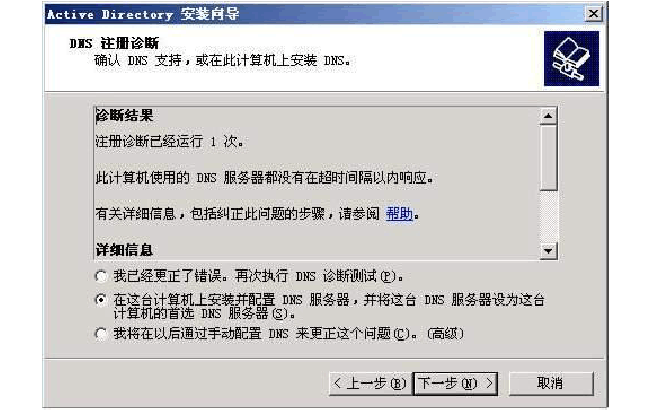
图1-10
这是一个权限的选择项,在这里,我选择第二项:“只与Windows 2000或Window 2003操作系统兼容的权限”,因为在我做实验的整个环境里,并没有Windows 2000以前的操作系统存在”,如图1-11所示
图1-11
这里是一个重点,还原密码,希望大家设置好以后一定要记住这个密码,千万别忘记了,因为在后面的关于活动目录恢复的
文章上要用到这个密码的, 如图1-12所示


图1-12
这是确认画面,请仔细检查刚刚输入的信息是否有误,尤其是域名书写是否正确,因为改域名可不是闹着玩的,如果有的话可以点上一步进入重输,如果确认无误的话,那么点“下一步”就正式开安装了, 如图1-13所示
图1-13
几分钟后,安装完成, 如图1-14所示


1-14
完成后,选择“立即重新启动”,如图1-15所示
图1-15
然后来看一下安装了AD 后和没有安装的时候有些什么区别,首先第一感觉就是关机和开机的速度明显变慢了,再看一下登陆界面:图1-16


图1-16
多出了一个“登陆到”的选择框:
进入系统后,右键点击“我的电脑”选“属性”,点“计算机”如 图1-17
图1-17
怎么样? 和安装AD 以前不一样吧,其它的比如没有本地用户了,在管理工具里多出么多图标什么的,这些将在以后的文章里讲述,这里就不再详谈了!
第二步:创建域用户及委派图文讲解!
2008年01月06日星期日 13:53
完装完必后可打开“AD用户和计算机”对帐户、组、计算机、OU 、策略等等进行管理

.
,先来新建一个用户,展开“demo.com”,在“Users”上击右键,点“新建”-“用户”:
然后出现一个新建用户的向导,在这里,我新建了一个名为“swg”的用户,并且把密码设为“永不过期”。

