
实验_WEB_SSL实验2
实验七 WEB SSL实验如何在Windows Server 2008的IIS 7.0上部署SSL 证书首先,介绍如何安装IIS 7.0。1. 请确保使用Administrator 帐号登录,点击开始
实验七 WEB SSL实验
如何在Windows Server 2008的IIS 7.0上部署SSL 证书
首先,介绍如何安装IIS 7.0。
1. 请确保使用Administrator 帐号登录,点击开始菜单->所有程序->管理工具->服务器管理器,启动服务器管理器,如下图:

2. 添加一个服务器角色, 点击“角色”,可以看到“角色”总视图,如下:


3. 点击“添加角色”,点击下一步,选择需要添加的角色:

4. 选择安装Web 服务器(IIS)角色:

5. 显示Web 服务器(IIS)简介,点击下一步

6. 选择需要安装的部件和功能,:

7. 确认安装,如下图:

8. 安装完成:


制作CSR 请求文件
1. 启动IIS 管理器,点击开始菜单->所有程序->管理工具->Internet信息服务(IIS)管理器:

2. 选择“服务器证书”:

3. 在右边窗口,选择“创建证书申请”:

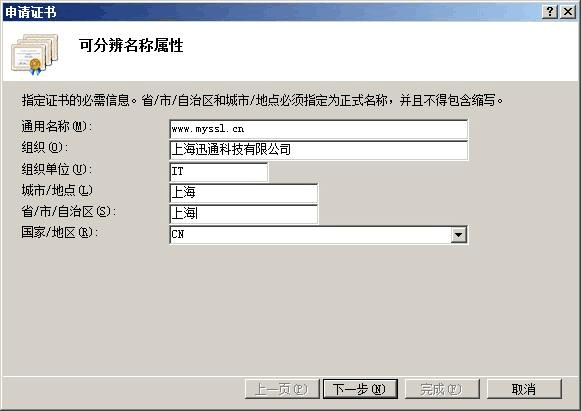
4. 输入证书请求信息,通用名称请输入完整的域名(包含主机名),企业名称可以用中文,国家代码一般用CN (请按照ISO 3166-1 A2):
5. 选择加密服务程序和密钥长度,加密服务程序选择缺省的Microsoft RSA Schannel Cryptographic Provider,加密长度一般可以为1024位,如果申请EV 证书至少2048位

6. 选择CSR 文件的名称,然后“完成”

安装证书文件: 当您收到迅通诚信的邮件后,您就可以安装并使用您的服务器证书了。将邮件中的证书内容拷贝粘贴到一个纯文本文件中(包含-----BEGIN CERTIFICATE-----和-----END CERTIFICATE-----),存成一个server.cer 文件,如下图所示:

1.启动IIS 管理器,点击开始菜单->所有程序->管理工具->Internet信息服务(IIS)管理器:

2. 选择“服务器证书”:

3. 在右边窗口,选择“完成证书申请”

3. 输入CA 签好的证书文件(刚才保存好的

server.cer)
4. 证书导入成功,如下图:

5. 证书导入成功,如下图:

6. 将SSL 证书和网站绑定,先选择需要使用证书的网站,点击“SSL设置”

7. 添加一个新的绑定:

8. 将类型改为HTTPS ,端口改为443,然后选择刚才导入的SSL 证书,点击“确定”,则SSL 证书安装完成。

