
实验六 域名服务器(DNS)的设置及管理
实验六 域名服务器(DNS )的设置及管理一、实验目的:掌握域名服务器的设置和管理。二、实验内容:安装、启用以及配置DNS 服务器。三、实验要求:本实验应完成安装、启用以及配置DNS 服务器的操作。包
实验六 域名服务器(DNS )的设置及管理
一、实验目的:
掌握域名服务器的设置和管理。
二、实验内容:
安装、启用以及配置DNS 服务器。
三、实验要求:
本实验应完成安装、启用以及配置DNS 服务器的操作。包括:创建正向区域、创建反向区域、创建主机记录和设置DNS 转发器等基本操作。
四、实验步骤
……………………………………(如下)
提醒(主机纪录,别名,IP 地址都自拟,不要完全按照试验指导书,否则会冲突)
1、按照下面的提示进行设置A 、B 两台机器,实验人分别记录自己设置的主机记录、本机IP 、转发器目的地址等信息,把A 设置成B 的DNS 服务器;
2、,用B 对A 上的记录进行测试并思考结果(具体操作就是ping 相应域名信息,看它能否解析成相应的IP 地址);
3、同样用B 进行测试,此次测试A 区域上没有的域名或者某个现实中的域名(如),记录结果;
4、将A 中的转发器地址设置成机房中正常的DNS 服务器地址,看能否B 正常上网。
五、试验总结
实验中收获。
实验参考步骤
一.安装DNS 服务(机房应已安装)
安装有Windows 2000 Server系统的计算机都能够充当DNS 服务器(一般由域控制器担当这一角色)。建议用户将充当DNS 服务器的计算机中的IP 地址设置为静态。如果Windows 2000系统中尚未安装DNS 服务组件(管理员程序组或计算机管理器中没有DNS 项),需要按下述步骤添加DNS 服务。
(1)在Windows 2000中打开控制面板,双击“添加/删除程序”图标,单击窗口左侧的“添加/删除Windows 组件”图标,如图1所示。
图1 “添加/删除程序”窗口


图2 “Windows 组件向导-Windows 组件”对话框
(2)单击“组件”按钮打开出现如图2所示的“Windows 组件向导-Windows 组件”对话框,在组件列表中选择“网络服务”项,单击“详细信息”按钮打开网络服务组件对话框,如图3所示。

图3 “网络服务”对话框
(3)在图3中的网络服务的子组件列表中选择”域名服务系统(DNS )”项,单击”确定”按钮,单击“下一步”按钮,运行Windows 组件向导后,单击 “完成”按钮结束安装。
(4)重新启动计算机,引导到Windows 2000之后,DNS 服务开始生效。注意上述步骤的前提是服务器计算机已经安装TCP/IP协议。
二.创建搜索区域
管理DNS 服务器的工作主要在DNS 管理器中进行。在管理工具中,单击”DNS ”打开如图4所示的DNS 管理器窗口。我们注意到DNS 管理器的DNS 服务器节点下有”正向搜索区域”和”反向搜索区域”两个子节点,他们是DNS 服务管理的基本单位。
图4 “DNS 管理器”窗口

(1)正向搜索区域
正向搜索区域用于正向搜索,它将域名解析为IP 地址。一台DNS 服务器上至少要有一个正向搜索区域才能工作。
(2)反向搜索区域
反向搜索区域用于反向搜索,它将IP 地址解析为域名。Nslookup 之类的工具需要反向搜索,此外IIS 中的域名限制也依赖于反向搜索来实现。下面我们以创建正向搜索区域为例,描述区域创建的具体步骤:
1、打开DNS 控制台:选“开始菜单→程序→管理工具→DNS ”。
2、建立域名“admin.abc.com ”映射IP 地址“192.168.0.50”的主机记录。
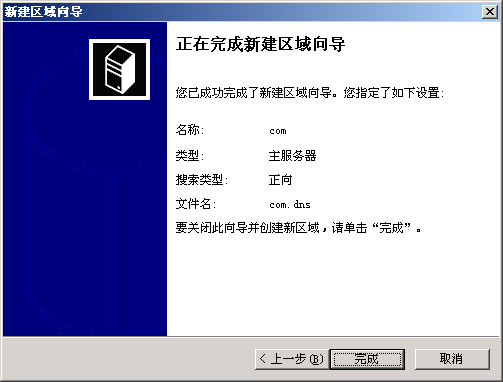
①建立“com ”区域:选“DNS →WY (你的服务器名)→正向搜索区域→右键→新建区域”,然后根据提示选“标准主要区域”、在“名称”处输入“com ”。如下图:
②建立“abc ”域:选“com →右键→新建域”,在“键入新域名”处输入“abc ”。 ③建立“admin ”主机。选“abc →右键→新建主机”,“名称”处为“admin ”,“IP 地址”处输入“192.168.0.50”,再按“添加主机”。
,
3、建立域名“www.abc.com ”映射IP 地址“192.168.0.48”的主机记录。
①由于域名“www.abc.com ”和域名“admin.abc.com ”均位于同一个“区域”和“域”中,均在上步已建立好,因此应直接使用,只需再在“域”中添加相应“主机名”即可。
②建立“www ”主机:选“abc →右键→新建主机”,在“名称”处输入“www ”,“IP 地址”处输入“192.168.0.48”,最后再“添加主机”即可。
4、建立域名“ftp.abc.com ”映射IP 地址“192.168.0.49”的主机记录方法同上。
5、建立域名“abc.com ”映射IP 地址“192.168.0.48”的主机记录方法也和上述相同,只是必须保持“名称”一项为空!建立好后它的“名称”处将显示“与父文件夹相同”。建立好的DNS 控制台如下图所示:

6、建立更多的主机记录或其他各种记录方法类似。更多的建立后如下图所示:
,
7、建立时也有可以采用将“abc.com ”整个作为“区域”,然后在它下面直接建立“主机”的作法。不过对于同类记录较多时,这种方法显得较为不便。
三、别名和子域的建立方法都是类似的,请自己设置。
四、DNS 设置后的验证
为了测试所进行的设置是否成功,通常采用2K 自带的“ping ”命令来完成。格式如“ping www.abc.com ”。成功的测试如下图所示:
