
12月1日作业 DNS服务器配置 实验
RHEL5下搭建 DNS 服务器一、域名与域名解析网络中为了区别各个主机,必须为每台主机分配一个惟一的地址,这个地址即称为 “IP 地址”。但这些数字难以记忆,所以就采用 “域名”的方式来取代这些数字
RHEL5下搭建 DNS 服务器
一、域名与域名解析
网络中为了区别各个主机,必须为每台主机分配一个惟一的地址,这个地址即称为 “IP 地址”。但这些数字难以记忆,所以就采用 “域名”的方式来取代这些数字了。不过最终还是必须将域名转换为对应的 IP地址才能访问主机。
DNS 服务,又叫域名解析服务,即提供域名与 IP地址的相互转换。域名的正向解析是将主机名转换成 IP地址的过程,域名的反向解析是将 IP地址转换成主机名的过程。通常我们很少需要将 IP地址转换成主机名,即反向解析。反向解析经常被一些后台程序使用,用户看不到。
二、DNS 架构
域的层次结构如同一棵倒立的树,层次结构非常清晰,如图所示。根域位于顶部,紧接着在根域的下面是几个顶级域,每个顶级域又可以进一步划分为不同的二级域,二级域再划分出子域,子域下面可以是主机也可以是再划分的子域,直到最后的主机。在 Internet中的域是由 InterNIC负责管理的,域名的服务则由 DNS来实现。
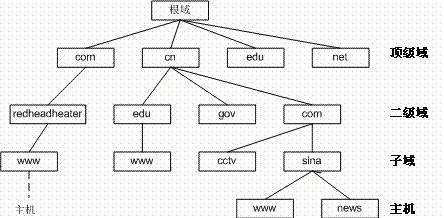
三、DNS 解析流程
,
1、客户机请求解析 www.exmaple.com.cn的 IP地址,如果本地 hosts文件中没有相关解析,则向本地 DNS服务器发出解析请求;
2、如果本地 DNS服务器有该域名的解析信息,则直接返回给客户机;如果本地 DNS服务器没有该域名的解析信息,则本地 DNS服务器向根 DNS服务器询问 www.exmaple.com.cn的 IP地址3、如果根 DNS服务器有该域名的解析信息,则直接返回信息给本地 DNS服务器,本地 DNS服务器再将解析信息返回给客户机;如果根 DNS服务器没有该域名的解析信息,则返回管辖.cn 解析业务的 DNS服务器的 IP地址;
4、本地 DNS服务器向管辖.cn 的 DNS服务器询问 www.exmaple.com.cn的 IP地址;
,5、如果.cn 服务器有该域名的解析信息,则直接返回信息给本地 DNS服务器,本地 DNS服务器再将解析信息返回给客户机;如果 .cn DNS服务器没有该域名的解析信息,则管辖.cn 解析业务的 DNS服务器告知.com.cn 的 DNS服务器的 IP地址;
6、本地 DNS 服务器向管辖.com.cn 的 DNS 服务器询问 www.exmaple.com.cn 的 IP地址;
7、如果.com.cn 服务器有该域名的解析信息,则直接返回信息给本地 DNS服务器,本地 DNS服务器再将解析信息返回给客户机;如果.com.cn DNS服务器没有该域名的解析信息,则管辖.com.cn 解析业务的 DNS服务器告知.example.com.cn 的 DNS服务器的 IP地址;
8、本地 DNS服务器向管辖.example.com.cn 的 DNS服务器询问 www. example.com.cn IP地址;
9、管辖.example.com.cn 的 DNS服务器告知 www.exmaple.com.cn的 DNS服务器的 IP地址;
10、本地 DNS服务器解析出 www.exmaple.com.cn的 IP地址,并传回给客户机。
四、搭建 Linux下的 DNS多域解析服务器
首先,应该检查自己是否已经安装了bind 。
[root@killgoogle ~]# rpm -qa bind*
bind-chroot-9.3.3-10.el5
bind-9.3.3-10.el5
bind-libbind-devel-9.3.3-10.el5
bind-utils-9.3.3-10.el5
bind-sdb-9.3.3-10.el5
bind-devel-9.3.3-10.el5
bind-libs-9.3.3-10.el5
还有一个比较重要的包是caching-nameserver
,[root@killgoogle ~]# rpm -qa caching-nameserver
caching-nameserver-9.3.3-10.el5
如果没有安装使用rpm 进行安装
安装过后BIND 服务就已经完成三分之一了,剩下的三分之二就是配置BIND 服务。好,开始!
系统平台:RedHat Enterprise Linux 5 update3 内核版本:2.6.18-128.el5 DNS 服务器 IP :192.168.41.1
Web 服务器 A : 192.168.41.2
[root@killgoogle ~]# cd /var/named/chroot/etc/
[root@killgoogle etc]# ls
localtime named.rfc1912.zones
named.caching-nameserver.conf named.rfc1912.zones.rpmsave
rndc.key
这里我们可以看到在/var/named/chroot/etc/下的几个主要的配置文件。但是我们还是不要动这些文件的好,可以先复制它们并对它们进行修改。在进行复制的时候应该加上参数-P ,这样在复制的时候把文件的属性不会改变。
[root@killgoogle etc]# cp -p named.caching-nameserver.conf named.conf
现在就可以用named.conf 文件进行配置了。(对原文件进行了改变的地方着红色)
[root@killgoogle etc]# vi named.conf
options {
listen-on port 53 { any; };
listen-on-v6 port 53 { ::1; };
directory "/var/named";
dump-file "/var/named/data/cache_dump.db";
statistics-file "/var/named/data/named_stats.txt";
memstatistics-file "/var/named/data/named_mem_stats.txt";
query-source port 53;
query-source-v6 port 53;
allow-query { any ; };
};
logging {
channel default_debug {
file "data/named.run";
severity dynamic;
};
};
view localhost_resolver {
match-clients { any; };
match-destinations { any; };
recursion yes;
include "/etc/named.rfc1912.zones";
};
[root@killgoogle etc]# vi named.rfc1912.zones
,。下面是我的文件内容
zone "." IN {
type hint;
file "named.ca";
};
zone "localdomain" IN {
type master;
file "localdomain.zone";
allow-update { none; };
};
zone "localhost" IN {
type master;
file "localhost.zone";
allow-update { none; };
};
zone "0.0.127.in-addr.arpa" IN {
type master;
file "named.local";
allow-update { none; };
};
zone "0.0.0.0.0.0.0.0.0.0.0.0.0.0.0.0.0.0.0.0.0.0.0.0.0.0.0.0.0.0.0.ip6.arpa" IN { type master;
file "named.ip6.local";
allow-update { none; };
};
zone "255.in-addr.arpa" IN {
type master;
file "named.broadcast";
allow-update { none; };
};
zone "0.in-addr.arpa" IN {
type master;
file "named.zero";
allow-update { none; };
};
zone "massz.com" IN {
type master;
file " massz.com.zone";
,allow-update { none; };
};
zone "41.168.192.in-addr.arpa" IN {
type master;
file "41.168.192.local";
allow-update { none; };
};
其中可以看见有这个配置文件里又引用了两个新的文件:massz.com.zone 和41.168.192.local 。这两个文件可以CP 过来。
[root@killgoogle var]# cd /var/named/chroot/var/named/
[root@killgoogle var]# cp -p localhost.zone massz.com.zone
[root@killgoogle var]# cp -p named.local 41.168.192.local
在这之中比较重要的还是要加参数P ,要不然很有可能启动不了named 服务。好了,现在就可以编辑这两个文件了。
[root@killgoogle var]# vi 41.168.192.local
$TTL 86400
@ IN SOA localhost. root.localhost. (
1997022700 ; Serial
28800 ; Refresh
14400 ; Retry
3600000 ; Expire
86400 ) ; Minimum
IN NS massz.com.
2 IN PTR www.massz.com.
有必要说明的是最后两句前面的那个2、3是指的我自己IP :192.168.41. ×的最后一个数
[root@killgoogle var]# vi massz.com.zone
$TTL 86400
@ IN SOA localhost root (
42 ; serial (d. adams)
3H ; refresh
15M ; retry
1W ; expiry
1D ) ; minimum
IN NS massz.com.
www IN A 192.168.41.2
其中41.168.192.local 是反向解析文件, 而massz.com .zone 是正向解析文件. 下一步就是修改/etc/resolv.conf文件了. 只有修改了这个文件才可以用自己的的机器进行域名解析
[root@killgoogle var]# vi /etc/resolv.conf
只要加上一句:nameserver 192.168.41.1就行了。(也可以在图形化的网络设置界面下配置) 这样配置就完成了。
测试:
[root@killgoogle ~]# nslookup
,Server: 202.196.41.12
Address: 202.196.41.12#53
Name: www. massz.com
Address: 192.168.41.2
2.Apache 简介
Apache 简介
2007年10月,根据Netcraft 公司的调查结果显示Apache 是世界上排名第一的WEB 服务器。 如下图所示:
Apache 服务的安装软件包
1. httpd-2.0.52-9.ent .i386.rpm:Apache 2.0。
2. httpd-manual-2.0.52-9.ent.i386.rpm :Apache 2.0手册。
3. httpd-suexec-2.0.52-9.ent.i386.rpm :允许Apache 以root 用户身份运行程序的
软件包。
4. system-config-httpd-1.3.1-1.noarch.rpm :Apache 服务的图形化配置工具。


Apache 服务的启动

进入 web 服务器的主目录

/var/www/html
创建首页

打开浏览器测试
实验要求:
根据如上的实验过程,配置一台DNS 服务器,IP 为:linux 的ip 是之能解析:
Web 服务器 A :www.massz.cn 解析到你自己的ip
创建首页使之能显示自己创建的首页