
腾讯通RTX常见问题总结
RTX 常见问题E 一、登陆问题1、 服务器被托管,总公司的RTX 最近出现自动离线的情况,分公司没问题这种情况应该是总公司网络引起的问题,请检查总公司网络2、 所有公网IP 用户都不能“本地登陆”检
RTX 常见问题

E 一、登陆问题
1、 服务器被托管,总公司的RTX 最近出现自动离线的情况,分公司没问题
这种情况应该是总公司网络引起的问题,请检查总公司网络
2、 所有公网IP 用户都不能“本地登陆”
检查有没有开放8000端口

3、 远程登陆失败
要实现远程登陆,必须满足以下条件:
(1)导入License 文件,输入密码要正确(密码在接收license 的邮箱里),并启动外部服务
( 2)给相关同事开启“远程登录”权限
1 ;
,RTX 常见问题

;


2
,RTX 常见问题

(3)RTX 服务器和客户端可以和腾讯的wanserver 建立连接
WanServer
124.115.0.185(电信) ;
124.89.30.168(网通) ;
222.24.129.162(教育网)
TCP 5001、5002
SessionServer
124.115.11.181(电信)
123.138.154.15(网通)
TCP 5000
(这些地址一般情况下不变,但是腾讯有可能会调整,为预防万一,每过
话腾讯确定最新的IP
4、 远程登陆用户经常掉线
如果只是个别用户,说明该用户登陆
如果大部分用户都出现这种情况,说明服务器到
查公司网络,网络不稳定,会造成远程登陆用户掉线。
5、使用动态域名解析软件,能否实现在
可以,和使用固定公网
多,稳定性不一,会影响
二、组织架构问题
1、所有用户都看不到组织框架
A )检查RTX 管理器——组织架构——配置组织架构,是否有多套组织架构,没有更新这些自定义组织架构。
B ) 检查腾讯通RTX
地址”中的IP 是否正确
wanserver RTX 以动态域名方式部署IP 部署的方法相同。但是,市面上“动态域名解析软件”种类繁RTX 的正常使用,建议还是选择固定公网 3 wanserver (远程中转服务)不稳定,请检 1、2 IP 部署。 个月可以电地址)(远程中转服务)不稳定; 管理器“运行状态”——“高级配置”——“更多”,“登陆服务器
,RTX 常见问题

C ) 防火是否关闭

(D )
“服务与应用管理”——“应用管理器”——重启“apporgstruct.dll ”

4
,RTX 常见问题

D ) 打开RTX 管理器,停止所有服务,开始--运行--输入CMD 回车;找到RTX 安装目录
binconvert.exe,把它拖进dos 命令提示符,空格,-install, 回车, 或运行同一目录下的convert.bat ,等待行完成,最好运行3遍。启动所有服务。
E ) 用记事本打开RTX 管理器安装目录/config/rtxserver.xml ,检查8010标签


PS :C 和D 的两种情况,也可以通过以下更简单的方式处理
1、RTX 服务器——用户管理——用户数据导入导出——导出,备份导出的文件
2、删除RTX 服务器目录下的config 文件夹
3、覆盖安装RTX 服务器(如果需要远程模式登录,重新导入一次license 文件)
2、 个别客户端的组织架构不更新

5
,RTX 常见问题

a) 检查腾讯通RTX 管理器是否字段定义了多套组织架构
b) 退出RTX 客户端,在RTX 客户端安装目录/accounts/下,找到和登录账号相同的文
件夹,重命名,再登陆
c) 覆盖或是换盘符安装客户端(最好换盘),再登录测试
3、 只有公网用户刷新不了组织架构
检查到公网IP 的8010端口通不通

4、 通过“远程登陆模式”登陆RTX ,老用户刷新不了组织架构,新用户可以。
这种情况应该是由于同一个license 文件导入2个以上的RTX 服务器造成的,多发生于迁移服务器,旧的腾讯通服务器还在运行。处理方法:卸载旧的腾讯通管理器,在正在使用的腾讯通RTX 管理器重新导入license 授权。
三、发送文件问题
1、所有用户都发送不了文件
A) 防火墙是否关闭

B )检查RTX 管理器“运行状态”——“高级配置”——“更多”,“登陆服务器地址”中的IP 是否正确
6
,RTX 常见问题

C )用记事本打开RTX 管理器安装目录/config/rtxserver.xml,检查8003标签


PS :B 和C 的两种情况,也可以通过以下更简单的方式处理
1、RTX 服务器——用户管理——用户数据导入导出——导出,备份导出的文件
2、删除RTX 服务器目录下的config 文件夹
3、覆盖安装RTX 服务器(如果需要远程模式登录,重新导入一次license 文件)
2、所有公网登陆用户都发送不了文件
路由没有映射8003、8880端口

3、不能发送大于3M 的文件,发送小文件、离线文件正常

7
,RTX 常见问题

网络不稳定会引起这种情况
A )禁用“点对点发送文件权限”
B )提高网络质量
4、公司配置了集群服务器,使用公网IP 登陆,向互联企业用户发送文件失败
(1)检查是否有对外发送文件的权限
(2)在对方的RCA 管理器更新一下共享信息,如删除一个共享部门,保存后重启RCAServer 服务再试(一会把这个部门添加进去);
(3)telnet 对方服务器的8013端口是否通
(4)在RTX 客户端安装目录�counts账号文件夹,将RCA 文件夹删除,重新登录再试
四、其他
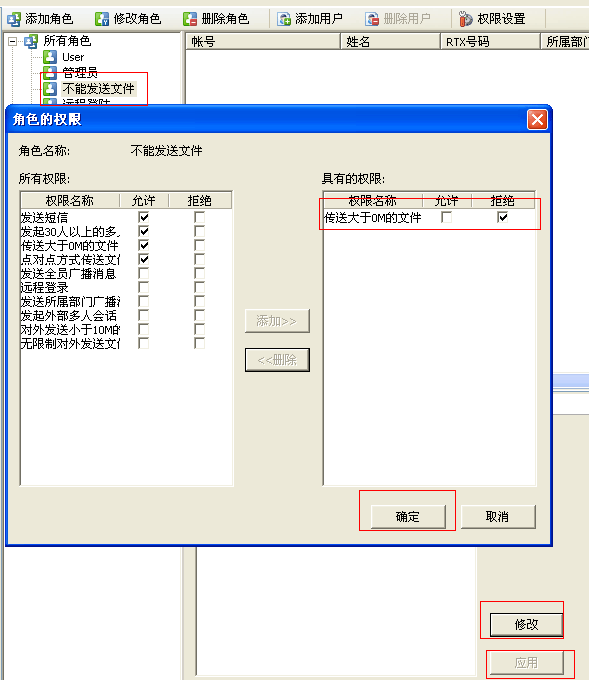
1、控制用户能否发送文件的权限(同理可以应用于发送短
信的控制)
(1)、修改“发送大于3M 的文件”的“权限参数”为“0”,

(2)建角色“不能发送文件”
8
,RTX 常见问题

该角色中的用户不能发送文件
2、试用用户如何修改公司简称或全称
目前不允许自行修改简称和全称,如果您要修改的简称和您的全称基本相符可以传真到 075583283319,传真内容注明公司资料和需修改的内容,并加盖公司公章。
3、我的腾讯通可以聊天但是收发文件时系统提示“服务器
响应超时,请重试”。其他员工的正常。我该怎么办? 检查客户端能不能访问服务器8003端口。
9
,RTX 常见问题

4、所有聊天记录都看不到
聊天记录看不到有以下几种情况:
1. 用户有无硬盘写操作的权限;
2. 查看双方客户端操作系统时间/时区设置是否与服务器一致;
3. 看是否受到第三方软件的干扰(如公司财务系统、360、杀毒软件、输入法等),建议关闭,然后用系统自带的输入法测试;
4. 退出登陆,在RTX 客户端安装目录/accounts/下,找到和登录账号相同的文件夹,重命名,再登陆
5. 覆盖或是换盘符安装客户端(最好换盘),再登录测试。
5、所有
A )停止所有服务,开始--运行--输入CMD 回车;找到RTX 安装目录binconvert.exe, 把它拖进dos 命令提示符,空格,-install, 回车, 或运行同一目录下的convert.bat ,等待行完成。
B )上述方法不行的话,停止所有服务,找到服务器下的X:Program
FilesTencentRTXServerOffMsg安装目录,将offmsg 里两个文件夹下中(包括DisGroup 文件夹)的文件全部删除,然后重新启动所有服务,再登录RTX 测试下。
5、域user 用户来安装RTX 客户端,提示说没有权限,需
要管理员
RTX2010版本包括之后的版本,支持域USER 用户部署RTX 是指该域下的用户可以正常的使用RTX 的各项功能,用户进行升级安装还是需要有安装程序的相应权限才可以。
6、A )重装腾讯通2009客户端时ClientObjects.dll 组件注
册失败
下:
点击开始--运行--输入regsvr32空格 打开系统盘,找到atl.dll 组件(C:WINDOWSsystem32atl.dll),将他拖进运行里,按一下回车键。
10 B )RTX 客户端打不开,重新安装提示组件安装失败 在安装RTX 过程中出现这样的情况您可以手动注册下计算机系统的atl.dll 组件,注册如