
cpanel bluehost网站空间管理方法
一、cPanel 账户信息解读(让你看懂cpanel 空间开通信息)当我们申请美国空间后,通常会收到包含cPanel 账户信息的电子邮件,通过cPanel 账户信息,我们可以得到空间的后台管理信息以及
一、cPanel 账户信息解读(让你看懂cpanel 空间开通信息)
当我们申请美国空间后,通常会收到包含cPanel 账户信息的电子邮件,通过cPanel 账户信息,我们可以得到空间的后台管理信息以及ftp 登录信息。
什么是cPanel 用户账户信息?
注册购买cPanel 的主机系统后,当空间开通时,系统会通过邮件发送给你cPanel 账户信息,通过这个信息,你可以知道空间的后台管理地址、ftp 登录信息以及其它空间相关的信息。 下面我们来正确地解读这些信息,有助于您更加高效地使用cPanel 管理您的主机账户。 cPanel 用户账户信息演示如下:
===================================
| New Account Info |
===================================
| Domain: youdomain.com
| Ip: 76.89.127.78 (n)
| HasCgi: y
| UserName: yonghuming
| PassWord: 12345678
| CpanelMod: x3
| HomeRoot: /home
| Quota: 200 Meg
| NameServer1: ns1.***.com
| NameServer2: ns2.***.com
| NameServer3:
| NameServer4:
| Contact Email:
| Package: US200M
| Feature List: default
| Language: english
===================================
下面简单介绍各项的含义:
===================================
| New Account Info |
===================================
| Domain: youdomain.com (空间绑定的域名)
| Ip: 76.89.127.78 (n) (服务器ip)
| HasCgi: y
| UserName: yonghuming(cpanel和FTP 的用户名)
,| PassWord: 12345678(登陆cpanel 和FTP 的密码)
| CpanelMod: x3
| HomeRoot: /home
| Quota: 200 Meg
| NameServer1: ns1.***.com(主DNS 和备份DNS 信息)
| NameServer2: ns2.***.com
| NameServer3:
| NameServer4:
| Contact Email: abc@yahoo.com(你申请时的E-mail 联系用)
| Package: US200M
| Feature List: default
| Language: english
===================================
从这些信息中,我们可以得到下面信息:
第一:设置域名A 记录解析或者dns 解析
服务器ip 是76.89.127.78 所以我们要设置域名的A 记录解析到76.89.127.78,
当然,也可以用域名的dns 解析,域名的dns 解析地址是ns1.***.com和ns2.***.com 域名的A 记录解析和dns 解析,任选其一,两者是等效的。
一般域名解析时间是24小时左右,有的很快,几分钟。
第二:空间的后台管理面板登录地址:
用户名: yonghuming
密码: 12345678
第三:空间的ftp 登录信息:
服务器ip: 76.89.127.78
端口: 21
用户名: yonghuming
密码: 12345678
注意:
网站文件可以通过ftp 工具,传到public_html目录里面,
public_html目录是网站的根目录,
public_html目录外的文件,都是系统文件,不要删除,否则容易引起空间不能被正常访问。 其它选项:
| Ip: 76.89.127.78 (n)
虚拟主机的IP 地址。
(n)代表非独立IP 地址,(y)代表独立IP 地址。
,| HasCgi: y
虚拟主机是否支持cgi 功能。
y 代表支持cgi 功能,n 代表不支持cgi 功能。
| CpanelMod: x3
cPanel 的界面风格,x 代表cPanel 的经典界面,x3代表cPanel 11风格。 | HomeRoot: /home
这行说明您账户在操作系统中的路径。
| Quota: 200 Meg
空间磁盘大小。
分配给你的空间大小。
| Language: english
后台管理界面的语言,english 代表是英语,chinese 代表中文。 原创内容,转载请注明出处:http://www.cpanel123.com,谢谢!
二、cpanel 面板绑定域名的方法
国外cpanel 空间的优点之一就是:域名绑定比较方便。
我们常用的有3种域名绑定方式:
1, 子域名(Subdomains)
2, 暂停的域、备用域名(parked domain)
3, 附加域(addon domain)。


1, 子域名(Subdomains)
,子域名就是你绑定在主机上的顶级域名的二级域名。
比如:你的域名是yourdomain.com ,你可以设置二级域名形如
bbs.yourdomain.com,blog.yourdomain.com 等。
cpanel 如何设置二级域名: http://www.cpanel123.com/subdomains.html
2, 暂停的域、备用域名(parked domain)
作用:多个域名绑定到同一个网站。
例如你有下面三个域名:yourdomain.com 、yourdomain.net 、yourdomain.org ,
你可以用parked domain 的功能,把这几个域名都绑定到空间上,让这几个域名都指向同一个网站。
(即同一个站点可以有几个不同的域名)。
如何设置暂停域名: http://www.cpanel123.com/parked-domain.html
3, 附加域(addon domain)
作用:通过它可以实现一个空间放多个不同的站点。也就是能绑子目录。
cpanel 面板绑定域名的方法
cpanel 如何设置附加域: http://www.cpanel123.com/addon-domain.html
原创,转载请务必注明出处:http://www.cpanel123.com/
什么是cPanel ?
cPanel 是一套全功能 web 接口的控制台程序, 可以让您透过 web 接口来管理您的网站. 它的目的是希望尽可能交付您管理网站的控制权和责任. 使您有能力去管理 email, 档案, 备份, FTP, CGI 程序等所有网站功能, 以及网站流量统计.
和国内虚拟主机管理平台相比,cPanel 的管理功能更大,通过Cpanel, 你可以得到大部分对服务器的控制权利,你可以管理邮件的各个方面(和国内主机的企 业邮局差不多)、网站的文件、FTP 帐户的控制、数据库的控制和站点的流量统计等等.
三、cpanel 如何设置二级域名(Subdomains)
,本文介绍cpanel 如何设置二级域名(Subdomains):让你的网站有形如:bbs.yourdomain.com 的形式。
1, 子域名(Subdomains)
子域名就是设置顶级域名的二级域名。
比如:你的域名是yourdomain.com ,你可以设置二级域名形如
bbs.yourdomain.com,blog.yourdomain.com 等。
现在开始添加Subdomains(子域名)
1, 首先登陆到Cpanel 控制面板。点击Subdomains(子域名) ,进入子域名维护(Sub Domain Maintenance )页面。操作如下图:


2, 在输入框中输入子域名前缀,比如bbs 等,
然后从后边的列表中选择域名后缀,比如cpanel123.com 等,
在第二个输入框中点击鼠标左键,则,输入框中会自动填写目录 /public_html/bbs 最后点击“添加”(Add )按钮。操作如下图:

这时,二级域名就设置成功了。
一点说明:系统会自动在网站的根目录(public_html)下建立bbs 文件夹,bbs 目录就是这个二级域名的根目录,直接把二级域名的网站文件上传到/public_html/bbs/目录里。
,本站原创,转载请注明出处:http://www.cpanel123.com/
四、cpanel 如何设置附加域(addon domain)(一个空间做多个网站)
本文介绍cpanel 设置附加域(addon domain)来实现一个空间做多个网站的方法。 附加域(addon domain)
作用:通过它可以实现一个空间放多个不同的站点。也就是能绑子目录。
例如:我用yourdomain.org 这个域名申请一个cpanel 空间,如果我有另外一个域名
cpanel123.com ,那么,我就不需要购买新空间,直接用附加域(addon domain) 功能,即可在空间中添加新网站。
cpanel 设置一个空间做多个网站的方法:
1, 首先登陆到Cpanel 控制面板。点击附加域(addon domain)。操作如下图:

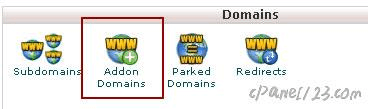
2, 在输入框中输入域名,比如cpanel123.com 等(注意不用填写www) ,
在第二个输入框中点击鼠标左键,则,输入框中会自动填写 用户名 cpanel123 第三个输入框中会自动填写 目录 /public_html/cpanel123.com
输入密码,
再次输入密码
最后点击“添加域”(Add )按钮。操作如下图:
,
这时,域名就设置成功了。
对例子的一点说明:
系统会自动在网站的根目录(public_html)下建立cpanel123.com 文件夹,cpanel123.com 文件夹就是这个新网站的根目录,直接把网站文件上传到/public_html/cpanel123.com/目录里。
提示:
实际操作时cpanel123.com 换成你的域名。
注意事项:
如果提示绑域名出错,请修改域名的NS 解析,确保域名的NS 使用的是主机所提供的NS ,而不是你自己的米商的NS ,否则是绑不上的!(主机的ns ,可以联系主机提供商索取) 本站原创,转载请注明出处:http://www.cpanel123.com/
五、cpanel 如何设置暂停的域(parked domain)(一个网站有多个域名)
本文介绍cpanel 如何设置暂停的域(parked domain),来实现一个网站有多个域名的设置。 暂停的域、备用域名(parked domain)
作用:多个域名绑定到同一个网站。也就是说,同一个网站有多个域名,如果把其它域名也绑定到这个空间上。
,例如你有下面三个域名:yourdomain.com 、yourdomain.net 、yourdomain.org ,
你可以用parked domain 的功能,把这几个域名都绑定到空间上,让这几个域名都指向同一个网站。
(即同一个站点可以有几个不同的域名)。
cpanel 添加暂停的域的方法:
1, 首先登陆到Cpanel 控制面板。点击暂停域名(parked domain)。操作如下图:


2, 在输入框中输入新域名,然后点击“添加域”按钮,操作如下图:

提示成功后,我们就可以用新域名访问这个网站了。
注意事项:
如果提示绑域名出错,请修改域名的NS 解析,确保你的米的NS 使用的是主机所提供的NS ,而不是你自己的米商的NS ,否则是绑不上的!(主机的ns ,可以联系主机提供商索取) 本站原创,转载请注明出处:http://www.cpanel123.com/
六、cPanel 功能简介
,用户可以通过cPanel 轻松完成所有虚拟主机功能操作,包括:
电子邮件管理——新建,删除邮件账户,修改密码,自动回复,邮件转发,垃圾邮件过滤等 Webmail ——Web 邮箱,通过浏览器Web 界面收发Email ,当然也可以设置outlook 收发 域名管理 ——多域名绑定,二级域名设置
FTP 管理——新建,删除FTP 账户,权限设置,FTP 进程管理
文件管理器——通过浏览器Web 界面文件管理器新建,删除,编辑,管理文件夹(目录)和文件,解压缩文件也很方便
空间使用统计——显示账户空间使用情况,很容易查出哪个文件夹(文件)比较占用空间。 备份管理——生成,下载和管理账户备份,数据库备份
数据库管理——建立,删除,管理数据库及数据库用户,phpMyAdmin 数据库管理工具 流量统计工具——图形显示网站流量统计,有助于你做好网站流量来源分析,原始日志文件管理,错误日志
预装程序——预装常用wordpress 等博客,phpbb 等论坛,购物车等程序
其他功能——如密码保护目录,URL 转向,自定义错误页面,Cron Jobs,防盗链等。 现在体验一下cPanel 的强大功能吧。
cPanel 演示账户:
cPanel 11 演示
Username: x3demob
Password: x3demob
cPanel 界面演示
Username: x3demob
Password: x3demob
本站原创,转载请注明出处:http://www.cpanel123.com,谢谢!
七、cpanel 邮箱中的邮件出现乱码,怎么办?
今天进入cpanel 邮箱中收邮件,发现一封邮件出现乱码,怎么办?
解决方法:
如果出现乱码,在乱码页面上“点鼠标右键”→选择“编码”→选择“Unicode(utf-8)”编码,就可正常显示正文.
八、cPanel 添加邮箱,创建邮件账户的方法
美国cpanel 空间,提供域名邮箱,使用方便。
本文讲解如何在Cpanel 控制面板中添加邮箱,创建邮件账户的方法。
cpanel 空间设置邮箱,添加邮件账户,非常简单,只需要2步。
,1. 登录cpanel 后台,点击“电子邮件账户”(Mail Accounts),进入邮箱账户设置页面,操作如下图:


2. 依次填写 邮箱用户名,选择域名,密码,邮箱大小,然后点击“生成”按钮(create)。如下图所示,

邮箱帐户已经创建完毕.