
TC硬录网络设置说明
天地伟业硬盘录像机 网络及手机监控 设置说明书1. 概述1.1 目标本文档描述了:1) 如何在ADSL (PPPOE )拨号的网络环境下,对DVR 以及路由器进行设置,实现通过公网访问设备。2)
天地伟业硬盘录像机 网络及手机监控 设置说明书
1. 概述
1.1 目标
本文档描述了:
1) 如何在ADSL (PPPOE )拨号的网络环境下,对DVR 以及路由器进行设置,实现通过公网访问设备。
2) 如何设置邮件服务,实现告警时发送email 通知指定的责任人
以下操作以TP-LINK 的路由器为例,其他品牌的路由器操作也类似。
本文档的读者主要是技术支持,客服以及客户。
1.2 范围
本文档描述了:
1) 设置实现在公网访问设置硬盘录像机
2) 手机监控的使用
1.3 术语表
DDNS (Dynamic Domain Name Server):动态域名服务
DNS (Domain Name Server):域名服务器
ADSL(Asymmetrical Digital Subscriber Loop):非对称数字用户环线
DVR (Disk Video Record):硬盘录像机
2. 外网访问设置
如果您的设备在工厂,而您想在家里访问设备,对设备进行远程监视,则需要进行外网访问设置。
设置的一般步骤为:
1) 设置设备的IP 地址以及DNS 服务器。
2) 在路由器上设置端口映射。
3) 申请域名,因为拨号情况下,IP 地址是动态分配的,会经常变化,这时您就需要一个域名与您的设备IP 进行绑定,
无论IP 怎么变化,只要通过您申请的域名就可以访问设备。
4) 设置申请的域名,这个有2种方式,一种将您申请的域名设置到设备,由设备与域名服务器进行IP 地址更新 另外一种将您申请的域名设置到路由器,由路由器与域名服务器进行IP 地址更新。
2.1设备IP 地址以及DNS 服务器设置
2.1.1手动设置IP
从DVR 的“主菜单”—>“系统设置”—>“网络设置”,进入网络设置界面,如图2.1.1.1所示。
1
,网络设置说明书

图 2.1.1.1
IP 地址设置成和路由器在同一个局域网内,子网掩码,默认网关设置成和路由器一样,DNS 地址
为您的网络服务商所提供,在路由器的“网络运行状态”中可以看到,如图2.1.1.2所示。

图 2.1.1.2
DNS 为:211.98.2.4 。
2.2路由器端口映射
当设备在局域网内时,为了在公网上能够直接访问设备,进行图像监视,需要在路由器上对设备进行映射
如果局域网内只有1台设备,需要在公网上访问,可以直接设置为DMZ 主机,如果有多台设备要在公网访问,则需要使用虚拟服务器进行端口映射。以下2种方式可以根据需要自行选择一种设置即可,具体操作如下:
2
,网络设置说明书
2.2.1一台设备路由器映射
举例说明,在局域网内有一台网络硬盘录像机,其IP 地址为192.168.1.155 (IP 地址设置见“设备IP 地址以及DNS 服务器设置”) 。
登录路由器,进入 “转发规则”—>“DMZ 主机”,如图2.2.1.1所示。

图 2.2.1.1
启用DMZ 主机,其中DMZ 主机IP 地址为硬盘录像机的IP 地址。设置完成后,使用路由器拨号成功后获得的公网IP 地址,在路由器的“运行状态”中可以看到,如图 2.2.1.1所示。

图 2.2.1.2
通过IE 浏览器访问设备:http:// 222.44.255.36:8081,能够访问说明设置成功。(222.44.255.36为路由器拨号成功后获取的公网IP 地址。8081是设备的web 端口号,因为访问路由器的端口是默认的80,为了防止端口号冲突,建议最好修改设备的web 端口号)
2.2.2多台设备路由器映射
当局域网内有多台网络硬盘录像机都需要能够在公网访问,监视图像时,需要使用路由器的虚拟服务器进行端口映射。
举例说明:
假设局域网内有3台设备A ,B ,C 。其IP 地址,HTTP 端口,主机端口设置如下
A 设备:IP 地址:192.168.1.108, HTTP端口:8080,主机端口:8670
B 设备:IP 地址:192.168.1.109, HTTP端口:8081,主机端口:8671
C 设备:IP 地址:192.168.1.110, HTTP端口:8082,主机端口:8672
如图2.2.2,为C 设备的设置
3
,网络设置说明书

图2.2.2.1
注:修改主机端口后要重启设备才能生效。
设置好设备后登录路由器,在“转发规则”—>“虚拟服务器”中,设置将设备的端口号与IP 对应,如图

图 2.2.2.2
4
,网络设置说明书
可以在IE 浏览器输入:
其中222.44.255.36为路由器拨号成功后获取的公网IP 地址
2.4动态域名解析(DDNS )
通过ADSL 拨号,获得的公网IP 地址经常会改变,DDNS 可以将获取的IP 地址和域名进行绑定,访问设备时只需要输入域名而不用知道拨号获得的IP 地址,极大方便用户在公网上对设备进行访问。
实现域名和公网IP 地址绑定有2种方式:1. 使用路由器支持的DDNS 。 2. 使用设备支持的DDNS 服务。 以上2种方式可以任选一种,推荐使用设备支持的DDNS 服务。
目前国内常用的DDNS 有:希网(cn99/3322), 88IP, 花生壳(oray )以及POPDVR 。不同的路由器厂家支持的DDNS 服务商也不一样,具体见路由器的“动态DNS ”,我所用的这款TP-LINK 路由器支持花生壳DDNS ,硬盘录像机自身目前国内支持希网和花生壳。
2.4.2.1 POPDVR设置
在系统设置界面中,选择“网络”进入其设置界面,选择DDNS 设置,进入如下图所示界面,服务商选择popdvr 。
如图2.4.2.1.1所示:
图 2.4.2.1.1
选择“启用”按钮,输入申请的用户名和密码,点击“申请”按钮,如图2.4.2.2.2所示:
5
,网络设置说明书
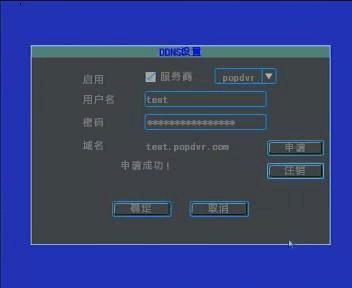
图2.4.2.2.2
当申请成功之后,该界面会有申请成功的提示信息。此时就可以使用ping test.popdvr.com,检验设置是否成功,如果ping 成功返回, 表明设置成功
之后就可以使用http://test.popdvr.com来访问设备了(确认路由器映射已经设置,路由器映射设置见路由器映射
3. 手机监控设置
TMEye 手机监控,目前,支持的手机操作系统有:symbian ,windows mobile,IPhone, Android及Blackberry 手机
手机监控的步骤为:
1) 对设备的编码参数进行设置,以便适应手机的网络带宽和解码性能。
2) 设置手机的网络。
3) 安装手机监控客户端。
4) 运行手机监控客户端,设置手机客户端参数,在手机客户端上观看视频。
3.1 设备录像设置
要实现手机监控,需要先对编码参数进行设置,进入主菜单—>系统设置—>录像设置,如图3.1所示: 6
,网络设置说明书

图 3.1
录像设置分辨率设置为cif ,帧率设置为6帧,码流控制选择“定码率,其他参数保持不变,保存。实际应用时根据手机性能和网络状况进行调整。较高的手机性能和网络状况能显示更好的效果。如果网络状况较差,可以适当降低帧率,保证流畅。
3.2 手机网络设置
3.3 TMEye手机监控设置
3.3.1 启用手机监控
从设备的主菜单—>系统设置—>网络设置—>手机端口,如图3.3.1所示。
7
,网络设置说明书

图3.3.1
【端口】 手机监控的端口号,默认为101,如需通过手机访问设备,要在路由器上对该端口号进行映射。
3.3.2 安装手机监控客户端
手机监控客户端,在随机光盘的“配套工具”—>“手机监控”—> “TMEye ”目录下:
TMEyesetup.CAB :window mobile 操作系统的智能手机监控客户端安装软件(如:HTC ,多普达的手机基本都是使用该操作系统)。
TMEye_3rd.sisx :塞班第3版操作系统的智能手机监控客户端安装软件(如:诺基亚的N71、N73、N75、N76、N77、N78、N79、N80、N81、N81(8GB)、N82、N85、N91、N91(8GB)、N92、N93、N93i 、N95、N95(8GB)、N96、E50、E51、E60、E61、E61i 、E62、E63、E65、E66、E70、E71、E90、3250、3250XM 、5320XM 、5500、5700XM 、5710、6110、6120c 、6120SN 、6121、6122c 、6124c 、6290)。
TMEye_5th.sisx:塞班第5版操作系统的智能手机监控客户端安装软件(如:诺基亚的5800XM 、N97)。
TMEye.apk :Android 操作系统的智能手机监控客户端安装软件(如:G1、HTC Magic、Samsung Galaxy、HTC Hero、HTC Tattoo 及 Motorola CLIQ)。
8
,网络设置说明书
TMEye.jad 支持Blackberry 操作系统。
注:如果您是苹果的手机, 可以用手机直接到appstore 上进行在线安装。
将你手机对应的安装包,拷贝到手机上进行安装(苹果手机可直接到appstore 上进行在线安装)。
3.3.3 客户端参数设置
以下以mobile 的手机为例(安卓系统界面与此不同) ,介绍如何对手机监控客户端进行参数设置,其他操作系统的手机也类似。
1) 安装好后在“程序”中可以看到“TMEye ”图标,如下图3.3.3.1所示:

图3.3.3.1
2) 双击该图标,运行客户端, 如图3.3.3.2所示:

9
,网络设置说明书
图 3.3.3.2


按钮进入参数设置界面。如下图3.3.3.3所示: 如首次使用或需要进行参数更改,请点击
图3.3.3.3
用户名:登录设备的用户名。
密码:登录设备的密码。
10