
8000手机监控客户端操作说明书
目录手机监控简易说明 . .......................................................................................
目录
手机监控简易说明 . .......................................................................................................................... 1
1、手机监看要求 . .................................................................................................................... 1
2、注意事项 . ............................................................................................................................ 1
一 DVR 连接广域网两种方式 . ......................................................................................................... 3
1.1 DVR拨号与监听端口设置(适用DVR 单独拨号) ..................................................... 3
1.2 DVR 路由器映射与域名解析(适用DVR 接入公共网络) ...................................... 4
二 诺基亚5800W 触控手机客户端操作说明 . .............................................................................. 8
2.1 塞班系统手机客户端安装 . .............................................................................................. 8
2.2 手机客户端连接DVR 设置与各功能键说明 . .................................................................. 9
三 IPhoneMC1312P手机客户端操作说明 . ................................................................................. 12
3.1 IPhone手机客户端安装 . ............................................................................................... 12
3.2 手机客户端服务器IP 设置与界面操作说明 ............................................................... 15
四 多普达HTCS900(操作系统Windows mobile)操作说明 ................................................... 17
4.1 多普达HTCS900手机客户端安装 . ................................................................................ 17
4.2 手机客户端服务器IP 设置与界面操作说明 ............................................................... 19
五 黑莓9700手机客户端说明 . .................................................................................................... 22
5.1黑莓9700手机客户端安装 . ............................................................................................ 22
5.2手机客户端登录DVR 设置 ............................................................................................ 24
,手机监控简易说明
1、手机监看要求
1.1手机和DVR 都必须接入因特网
a:手机可通过GPRS,WIFI,3G 网络三种方式上网,具体手机设置可咨询电信或联通客服 b:DVR可通过路由映射或直接拨号两种方式上网
1.2 DVR 需设置的选项
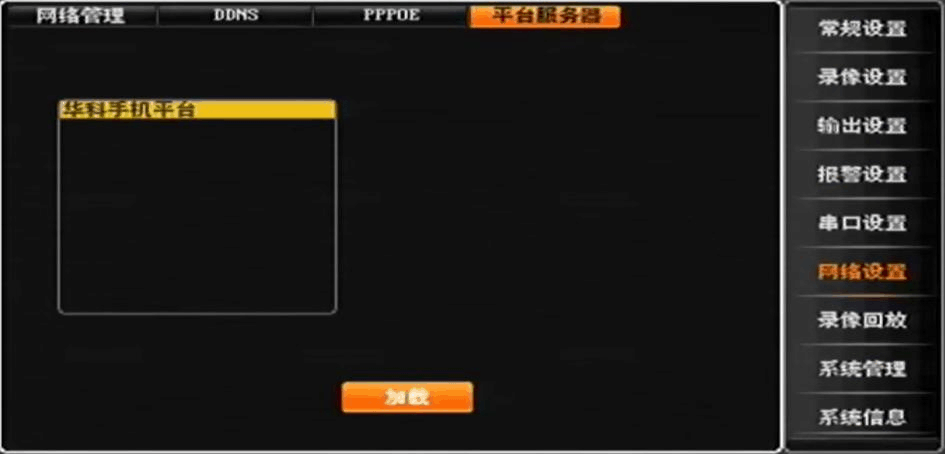
a:主菜单->网络设置->平台服务器->华科手机平台->加载->监听端口 (默认15966,可任意设置1-65535), 视频通道默认不是选中需要选中,这个界面只需设置这2个项,其他的如用户名,密码,服务器地址,服务器端口等无需设置,设置好后点连接即可,不用管有没有登录上(详细见1.1.2中的图3) 。
b:主菜单->录像设置->网络码流->建议码率调为100K, 帧率调为8,如下图。

1.3 检验DVR 是否设置连接外网成功的标准
a:这里所说的路由映射只是相对于上述手机的监听端口而言(与网络设置里面的8101、81等端口无关),如设置了监听端口为6005,只需在路由器里映射6005出去即可 b:映射完成后,可在PC 端运行cmd, 然后输入如

,
183.15.233.11为DVR 广域网ip ,6005为设置的监听端口,点确定能够进入系统没有显示“正在连接”状态即代表映射成功
1.4手机安装相应的手机客户端软件后(除iphone 手机客户端外其他系统手机客户端出货光盘里面有提供),进行简单设置即可监看图像(具体见下面手机客户端操作说明)
2、注意事项
2.1已支持的手机操作系统:
已测试手机型号:(symbian ,windows mobile,Mac OS)
诺基亚E71 (symbian 操作系统)
诺基亚5230(symbian 操作系统)
诺基亚5800W (symbian 操作系统)
多普达HTCS900 (windows mobile操作系统)
iphoneMC1312P (Mac OS操作系统)
2.2 symbian系统,IPhone 系统与windows mobile系统手机客户端
文档版本02(2010-11-3) 汉邦高科技术有限公司 1
,2.3 2. 4手机监控支持单画面预览,支持云台控制
文档版本02(2010-11-3) 汉邦高科技术有限公司 2

一 DVR 连接广域网两种方式
1.1 DVR拨号与监听端口设置(适用DVR 单独拨号)
1.1.1 DVR拨号
a) 正确输入拨号用户名与密码,拨号成功, 得到动态IP 地址。如下图图

1.
图1
1.1.2 DVR上华科手机平台设置界面设置监听端口。
a) 进入DVR 主菜单→网络设置→服务器设备→华科手机平台(如下图图2). 选中华科手机平台后, 点击”加载”按钮, 进入监听端口配置界面(如图3)

图2
b) 进入到华科手机平台配置界面, 第一步设置”监听端口” 默认15966 (设置范围1-65535), 第二步选择手机客户端需要控制的视频通道, 如下图. 暂时不支持音频. 设置好此两项后, 点击连接, 保存设置. 如下图图3
文档版本02(2010-11-3) 汉邦高科技术有限公司 3
,图3
提示:DVR 拨号成功,设置好监听端口与视频通道后,就可以在手机客户端上设置成功。如后面操作说明中,进入手机客户端“设置”界面。输入的IP 地址与监听端口号。详细请见下面的说明文档。
1.2 DVR 路由器映射与域名解析(适用DVR 接入公共网络)
1.2.1 设置DVR 上的静态IP 地址。
下图图4中红色框内是DVR 静态IP 地址。此IP 地址用于在路由器中映射。

图4
1.2.2 DVR上华科手机平台设置界面设置监听端口。
a) 进入DVR 主菜单→网络设置→服务器设备→华科手机平台. 选中华科手机平台后, 点击”加载”按钮, 进入监听端口配置界面(如图5)

文档版本02(2010-11-3) 汉邦高科技术有限公司 4
,图5
b) 进入到华科手机平台配置界面, 第一步设置”监听端口” 默认15966 (设置范围1-65535), 第二步选择手机客户端需要控制的视频通道, 如下图. 暂时不支持音频. 设置好此两项后, 点击连接, 保存设置.
图6
1.2.3在路由器上映射出DVR 上静态IP 与监听端口
a) ”1”进入路由器设置界面中点击转发规则->虚拟服务器。进入端口映射界面。如下图图7.

文档版本02(2010-11-3) 汉邦高科技术有限公司
5
,图7
b) 点击图7中”2”进入图8,把DVR 上的静态IP 与监听端口设置进去(如下图图8) ,点击保存。添加成功后如图7中的编号3. 这样就映射成功。

图8
C) 映射完成,测试是否映射成功,方法如下:在PC 运行cmd, 输入“telnet 路由器广域网ip DVR 监听端口”(如telnet 134.122.181.71 6005) 回车, 如成功就会进入系统, 不成功会提示连接失败。
路由器品牌:普联 路由器型号:TL_R410
1.2.4域名解析
a) 目前中性LOGO 的DVR 只支持dyndns.com 与oray.net 两种域名解析。汉邦LOGO 的DVR 支dyndns.com ,oray.net 与hanbang.org.cn 三种域名解析。
b) 域名需要去相应网站申请账号。
hanbang.org.cn 域名申请网址(完全免费):http://ddns.hbgk.net/user/user.php?item=reg1
dyndns.com 域名申请网址(免费一个月):https://www.dyndns.com/account/services/hosts/add.html oray.net 域名申请网址(收费): http://www.oray.com/
c) 选择需要解析的服务器,输入用户名与密码后,点击保存就可保存用户名与密码,再把自动登录打上勾,在断网后恢复网络或重启DVR 后,都会自动解析。解析成功后如下图图9文档版本02(2010-11-3) 汉邦高科技术有限公司

6
,红框中解析后的域名。
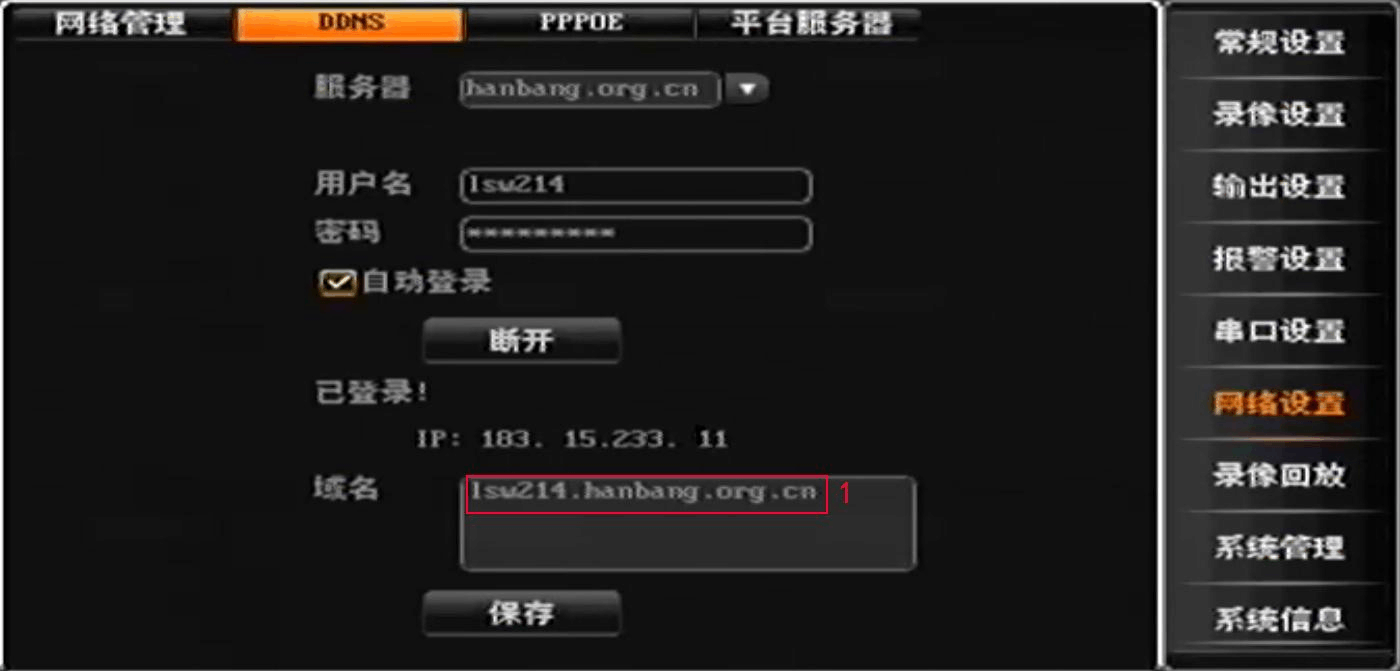
图9
提示:
a) 在1.1中,就可以在手机客户端上输入拨号成功后的”动态IP 监听端口”登录DVR. 也可
以解析域名, 使用”域名 监听端口”登录DVR 。
b) 在1.2中解析成功, 映射成功后. 就可以通过”域名 端口号”登录DVR.
文档版本02(2010-11-3) 汉邦高科技术有限公司 7
,二 诺基亚5800W 触控手机客户端操作说明
2.1 塞班系统手机客户端安装
2.1.1安装手机客户端
拷贝名为MEye_5th.sisx的手机客户端在手机上。如左图图1,
点击此安装文件后进入下一步。
图1
进入图2界面后提示是否安装。点击“确认”进行安装。进入下
一步。
图2
2.1.2 手机客户端安装成功
提示安装成功。


文档版本02(2010-11-3) 汉邦高科技术有限公司 8
,图3
完成后进入手机应用程序界面。看到红色框中的“手机监控”
图标“1”,打开进入手机监控软件界面。
图4
2.2 手机客户端连接DVR 设置与各功能键说明
2.2.1 手机客户端功能键说明
打开手机客户端软件,如左图。
a) “1”第一组通道。
b) “2”云台方向控制,上,下,左,右。
c) “3”Zoom &Zoom-
d) “4”Focus &Focus-
e) “5”Circle &Circle-
f) “6”开始&暂停
g) “7”开启全屏(只有在手机图像为横屏时才能全屏显示)
h) “8”抓拍。
i) “9”设置
j) “10”切换到下一组通道(每一组四个通道)
k) “11”退出。
图5
注:使用手机控制云台时,需要在DVR 设备上设置相关参数。云台参数设置请参考DVR 说明书。
2.2.2 手机客户端设置
2.2.2.1 使用DVR 拨号IP 登录DVR(适合DVR 单独拨号, 相应DVR 设置如1.1)


文档版本02(2010-11-3) 汉邦高科技术有限公司 9