
exchange多域名
设置Exchange 2003的多域名支持最近讨论在Exchange2003上对多域名支持,由于Exchange2003服务器和AD 的集成度很高,由于安装Exchange 时又已经有了域名,所以我们
设置Exchange 2003的多域名支持
最近讨论在Exchange2003上对多域名支持,由于Exchange2003服务器和AD 的集成度很高,由于安装Exchange 时又已经有了域名,所以我们要在Exchange 邮件服务器上支持多域名,也就是让Exchange 具有多个后缀域名的电子邮箱,这时候该怎么办。所以时候就需要"Exchange 系统管理器" 和"Active Directory 用户和计算机" 这两个管理器相互配合才能够完成。这里,我就将其主要的过程为大家介绍一下。 在"Exchange 系统管理器" 中,主要是通过" 收件人策略" 来添加想要添加的域名,我们这里以添加"bi nghe.com" 这个域。
首先我们打开"Exchange 系统管理器" ,点击" 收件人" 下的" 收件人策略" ,在右边的" 收件人策略" 窗口有一个"Default Police"的策略。点击鼠标邮件,查看其属性,如图1所示:

1 / 8
,图中的规则中的"SMTP" 为"xwg999.com", 这是我们的默认规则,也就是说,在域中每增加一个用户,如果不作特殊的设置,那么他的电子邮箱的后缀名为"@xwg999.com"。为了添加其他的域名,我们就要把其他的域名要添加到此" 收件人策略" 窗口中来。具体步骤如下:
右击" 收件人策略" 选项,在弹出的菜单中选择" 新建" ,在直接选择" 收件人策略" ,如图2:

在弹出来的" 新建策略" 对话框窗口中选择" 电子邮件地址" 复选框,如图3所示:

点击" 确定" 后弹出其属性对话框,如图4所示:
2 / 8
,在" 常规" 选项卡的" 名称" 文本框中输入准备添加的域名,输入我们新的域名"binghe.com" 如下图5所示:

3 / 8

然后在点击" 修改" 按钮,在弹出的" 查找Exchange 收件人" 对话框中的" 查找" 列表中选择" 用户、联系人及组" ,如下图6所示:

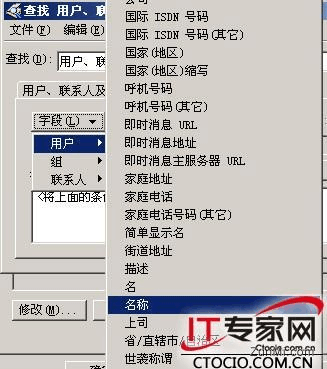
接着在出现的界面中选择" 高级" 按钮,再单击" 字段" 按钮,在弹出来的菜单中选择" 用户" ,再选择弹出来的菜单中选择" 名称" ,如下图7所示:
然后在" 条件列表" 中选择" 结尾为" 选项,在" 值" 文本框中输入我们添加的域名"binghe.com" ,如下图8所示:
4 / 8
,单击确定返回"Exchange 系统管理器" 窗口,接着会出现"Exchange 系统管理器" 对话框,点击" 确定" 按钮就可以了,如下图9所示:

这样就建立了一个" 收件人策略", 右击此新建的" 收件人策略" ,选择属性,再选择" 电子邮件地址(策略)" 选项卡,发现规则中的"SMTP" 还是默认的"xwg999.com", 不是我们期望的"binghe.com", 如下图10所示:

此时可以选择"SMTP" ,再点击" 编辑" 按钮,在弹出来的"SMTP 地址属性" 对话框,将" 地址" 文本框中的"@xwg999.com"改为"@binghe.com",如下图11所示:
5 / 8

点击" 确定" 返回,在弹出的警告窗口中选择" 是" ,就返回到" 收件人策略" 窗口。
最后在新建立的" 收件人策略" 中,右击选择刚才建立的收件人策略,在弹出的菜单中选择" 立即应用此策略" 就可以马上启用以此域名为后缀的电子邮件地址了。如下图12所示:

现在就为刚建立的域名建立用户邮箱,在"Active Directory用户和计算机" 新建用户,如下图13所示:
6 / 8

此时就要注意了,在" 用户" 文本框中输入的是用户的邮箱的全名,如上图中的"xwg999@binghe.com",在" 用户登录名" 中还是采用的是用户名,而不是全名,点击下一布步就可以了,按照正常的方式为用户设置其他的选项,最后显示如下图14所示:

注意其中的" 全称" 与" 用户登录名" 的区别。
7 / 8

这样就为用户建立了一个邮箱,我没们在浏览其中输入"http://exchange服务器地址/exchange",在弹出的登录窗口中输入用户名"xwg999" 与用户的密码,我们就可以用OWA 界面来收发邮件,如下图15所示:

注意收件箱就是我们刚建立的"xwg999@binghe.com",这样,就为一个Exchange 增加了一个域名。如果还要添加其他的域名,按照以上的方法在执行一次就可以了。
8 / 8