
实验环境使用2台虚拟机组建单域环境
创建WINDOWS 域生成活动目录实验环境使用2台虚拟机, 一台DC (域控制器), 一台作为加入域的客户机2003ent 分别复制到两个目录 DC 的IP 是192.168. 机号. (2-100)
创建WINDOWS 域生成活动目录
实验环境使用2台虚拟机, 一台DC (域控制器), 一台作为加入域的客户机2003ent 分别复制到两个目录 DC 的IP 是192.168. 机号. (2-100),DNS 地址指向自己, 而客户机的IP 为192.168. 机号. (3-100), DNS 指向DC 的IP 192.168. 机号. (2-100)。
1. 在DC 中使用DCPROMO 命令创建域

:


选择”新域的域控制器” (见下图)

选择" 新林中的第一个域":(见下图)

输入域名”shuac 机器号.shu ” (不能重名) 例shuac07.shu 七号机
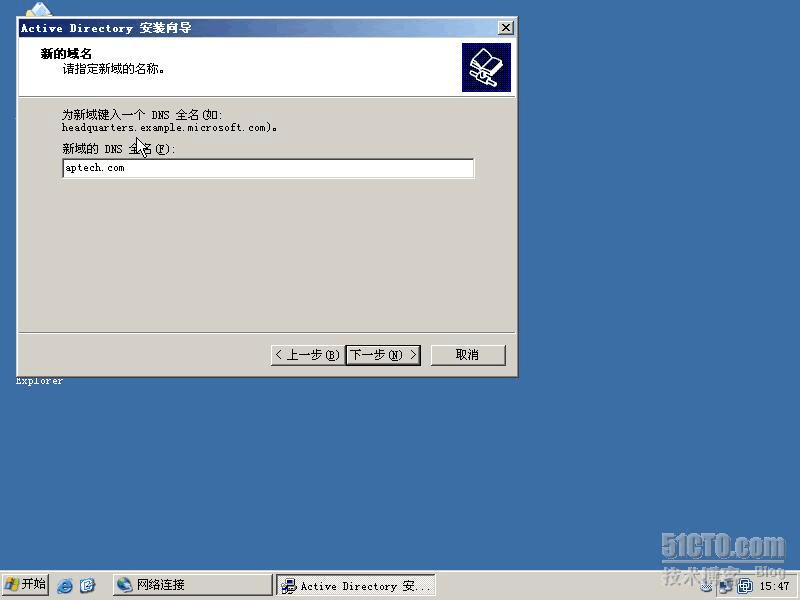
设置NETBIOS 名, 为了像WIN98这样的操作系统能够访问此域: ”shuac 机器号” 例shuac07 七号机 一般自动生成和域名相同。

选择AD 数据库和日志文件的存放位置:(可默认)

SYSVOL 组策略信息的存放位置(注意:一定要放在NTFS 的分区中) (可默认)

:
注意:AD是离不开DNS 服务的, 因为客户机加入域和登录域都需要把域名解析为IP 地址, 这一过程都需要DNS 服务器的支持, 所以域是离不开DNS 的, 但反过来是不对的!
因为此时DC 没有DNS 服务器, 所以选择第二项让系统在创建DC 的同时把DNS 服务随之一起安装上. 当然你也可以安装DC 后自己手动再安装和配置DNS 服务器(需要您会正确配置DNS 服务器), 不过我还是建议和DC 一起让系统帮我们创建, 因为省事并不会因为手动错误的配置DNS 带来的麻烦

.
,选择兼容的模式

:
设置AD 的还原密码(为了以后对AD 数据库做完备份, 开机按F8进入AD 还原模式需要的还原密码, 如果在此设置了密码, 一定切记

):
,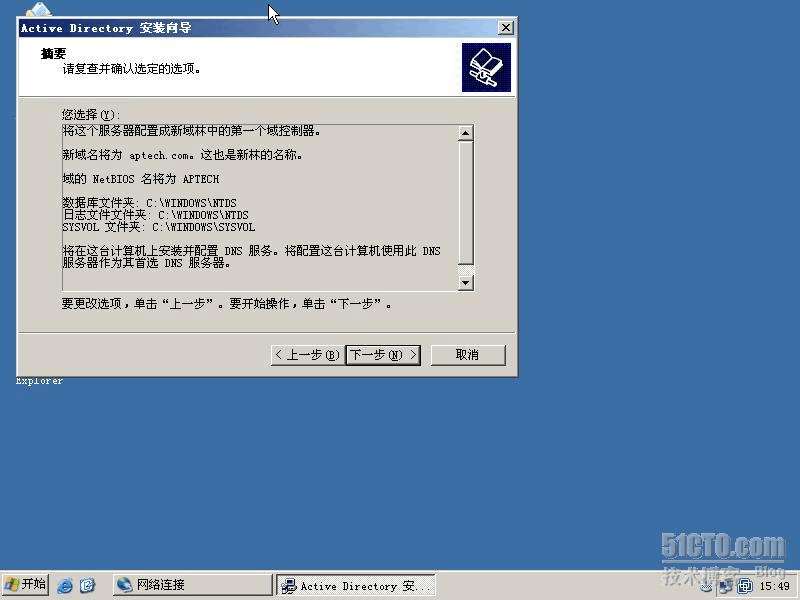


耐心等待一分钟左右!提示重新启动WINDOWS
,
2. 安装完重起系统后登录界面为: 使用域中的管理员和密码登录到域

进入系统后查看计算机的状态

:
查看管理工具会增加DNS 和有关AD 的工具, 以及安全策略

: