
视频托管上传技术支持
目录1 视频 . ...........................................................................................
目录
1 视频 . .................................................................................................................................. 2
1.1 视频上传 . .............................................................................................................. 2
1.2 编辑视频 . .............................................................................................................. 4
1.3 发布视频 . .............................................................................................................. 5
1.4 删除视频 . .............................................................................................................. 7
1.5 屏蔽与恢复 . .......................................................................................................... 9
1.6 视频列表显示切换 . .............................................................................................. 9
1.7 专辑管理 . ............................................................................................................ 10
播放器 . ............................................................................................................................ 14
统计 . ................................................................................................................................ 16
账户中心 . ........................................................................................................................ 20 术语 . ................................................................................................................................ 23 2 3 4 5
,1 视频
1.1 视频上传 为了实现用户流畅和支持跨平台跨浏览器的视频播放,视频上传后都需要进行转码处理。
∙ 上传支持的视频格式
支持上传的视频格式如下:
微软视频 .wmv .avi. asf
Real 视频 .rm .rmvb
MPEG 视频 .mpg .mpeg .dat .mp4
手机视频 .3gp
Apple 视频 .mov
Sony 视频 .m4v
其他常见视频.mkv .flv .vob TS 流
∙ WEB 上传
点击上传视频按钮进入上传页面,点击添加视频可支持多个视频文件同时上传。

点击添加更多视频按钮选择视频文件上传,支持多个文件同时上传及断点续传。
,在视频上传过程中点击上图红色框中的下拉按钮,可对相应视频信息的信息进行编辑,如下图,编辑完成后点击保存视频信息按钮保存已编辑的信息。
视频上传完成后返回到我的视频页面可查看已上传完成的视频


1.2 视频审核
视频上传成功后系统会自动进行转码,在转码完成后万视无忧的管理人员会对视频内容进行审核,审核参考标准如下:
⑴禁止上传任何有违国家法律法规的视频
⑵禁止上传具有色情内容的视频
⑶禁止上传侵犯其他任何人的合法权益的视频
⑷禁止上传含有涉及版权问题的影视片断
1.3 编辑视频
上传视频中对视频信息进行编辑
在视频上传过程中点击上图红色框中的下拉按钮,可对相应视频信息的信息进行编辑,如下图,编辑完成后点击保存视频信息按钮保存已编辑的信息。


视频管理中对视频信息进行编辑
视频上传完成后编辑或者修改视频信息可在我的视频中选择相应的视频,点击管理进入视频编辑页面,如下:
在视频编辑页面中可对视频的标题、简介、标签、专辑和视频缩略图等信息进行修改
1.4 发布视频
在我的视频页面中选择需要发布的视频,点击管理按钮进入视频管理页面


进入视频管理中的发布页面,选择播放器、发布有效期及相应的发布方式,点击一键复制按钮复制相应的代码到指定的发布页面即可。
注:
①选择播放器中可选的播放器是在我的播放器列表中已创建的播放器,若未创建则为系统默认的播放器;


②发布有效期指的是此视频在此有效果内在发布页面可观看,超过此时间段则无法加载正常加载视频观看。
1.5 删除视频
∙ 删除某一个指定的视频
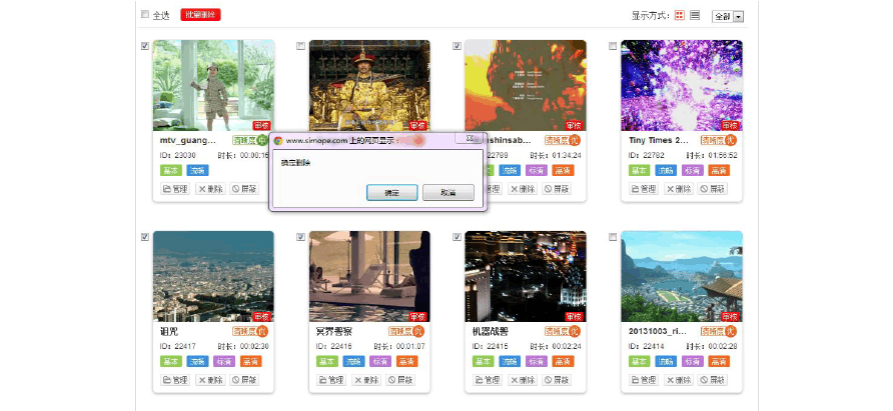
点击需要删除视频的下面的删除键,然后确定后即可删除指定视频,如下所示:
∙ 同时删除某几个指定的视频:
同时勾选多个需删除视频,点击批量删除按钮批量删除

同时删除全部视频
勾选全选然后点击批量删除按钮批量删除所有视频

1.6 屏蔽与恢复
对已发布的视频,在我们的视频列表中选择相应视频下方屏蔽按钮,引用在网站的视频将被屏蔽不可播放,点击恢复可恢复正常播放状态
1.7 视频列表显示切换
万视无忧提供两种视频列表的显示方式,点击显示方式切换按钮即可进行显示切换


1.8 专辑管理
点击我的视频下方的专辑管理菜单,可进入专辑管理页面
