
linux系统创建weblogic域以及修改端口方法
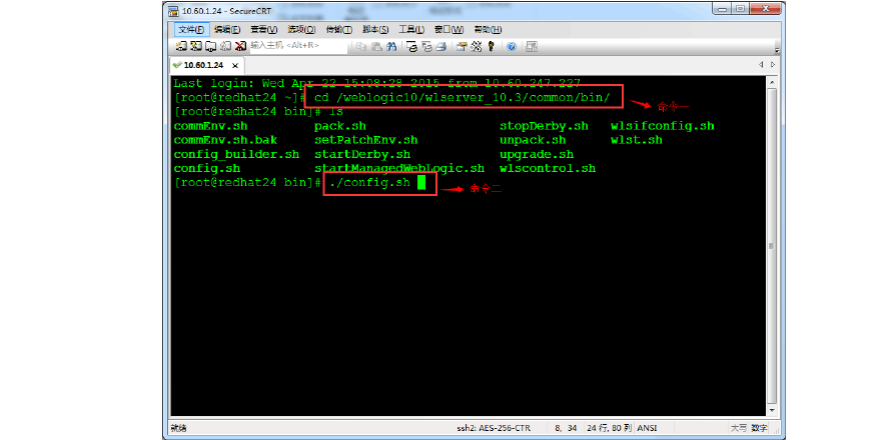
一、安装发布Weblogi 域1、 使用远程工具登录Linux 服务器,这里使用SecureCRT 软件进行截图讲解。2、 执行如下图命令一,进入weblogic 发布服务所在目录。执行如下图命令二,
一、安装发布Weblogi 域
1、 使用远程工具登录Linux 服务器,这里使用SecureCRT 软件进行截图讲解。
2、 执行如下图命令一,进入weblogic 发布服务所在目录。执行如下图命令二,启动weblogic
发布服务文件。
3、 进入配置向导页面,如无须更改则选择下一步即可。

4、 如无须更改,直接输入下一步。如要更改选择对应序号。
5、 直接输入下一步即可。


6、 下图是配置weblogic 新建域的名称,这里说明下如何修改。
1) 输入新域名称,这里叫testDomain
2) 如确定更改则输入下一步。
7、 下图为将该域创建的所在位置。一般情况下默认即可。输入下一步。
8、 配置weblogic 控制台登录控制台用户名密码。这里只需要输入序号进行修改。
1) 选择2 输入密码。


2) 输入密码回车。
3)使用如上方法输入“确认用户口令”,进行下一步。
9、 选择域模式,这里选择开发模式。因开发模式可自动加载程序包。而生产模式需要部署
服务包才可使用,非税系统属于自动加载程序包方式。


10、 这里需要选择weblogic 运行所需jdk 版本。
1) 选择2输入其他java SDK。
2) 输入JDK 路径,回车即可。
3) 输入下一步确认。
11、 此处根据需要选择,一般默认直接下一步即可。


12、 此时系统正在根据你的配置信息正在创建域。
13、 有如下提示则创建完成。
二、 通过修改配置文件修改weblogic 启动端口方法
1、 进入所在域的目录下
2、进入config 目录下


3、通过vi 命令修改weblogic 配置文件, 通过移动光标找到server 节点
4、找到对应的位置按i 则进入编辑模式。增加如下语句,8015则是这个域的端口:


5、按Exc 按钮后,输入:wq则保存配置.
6、此时已经修改完成。如不懂VI 命令者慎用,以防误删配置信息。
增加端口语句:
