
iis服务器的配置与使用及DNS服务器的配置与使用
实验二 iis服务器的配置与使用及DNS 服务器的配置与使用学校名称:北京开放大学学院名称:北京开放大学直属学院年纪专业:2014秋 计算机(本科)姓名:胡江完成日期:2015.06.06
实验二 iis服务器的配置与使用及DNS 服
务器的配置与使用
学校名称:北京开放大学
学院名称:北京开放大学直属学院
年纪专业:2014秋 计算机(本科)
姓名:胡江
完成日期:2015.06.06
,一、实验目的
掌握在windows 操作系统上建立web 服务器的方法,学会设置默认网站主目录,虚拟目录的创建,理解虚拟目录和实际目录的关系。
理解DNS 在互联网上的应用,掌握域名注册、DNS 配置、建立虚拟网站的方法。
二、实验内容
1. 用windows 操作系统建立web 服务器
2. 建立虚拟目录
3. 安装Microsoft DNS服务组件
4. 创建DNS 区域
5. 为主DNS 区域添加资源记录
6. 设置DNS 服务器
三、实验环境
1. 两台安装有windows 系统的计算机,其中一台安装有windows server2003
2. windows server2003系统光盘或者源文件
四、实验过程和主要步骤
1. 安装和配置IIS
将windows server2003插入光驱,在“开始”-“程序”-“管理工
,具”-“配置服务器”中选择“高级”,出现“windows 组件向导”,单击“下一步”后选中“internet 信息服务(IIS )”,继续下一步,完成安装。完成安装后,启动浏览器,在地址栏中输入localhost 。若显示网页则表示安装成功。
2. 设置默认网站主目录
进入“控制面板”--“管理工具”--“internet 信息服务(IIS )”,在弹出的对话框中展开“本地计算机”列表,展开“web 站点”,单击右键“默认网站”选择“属性”。输入默认网站的主目录,以及为该文件夹启用脚本权限。至此完成对Web 服务器的安装配置。详见图一
图一
,3. 创建虚拟目录
在d:新建文件夹abc 。启动Frontpage ,输入“虚拟目录”,设置字体,然后保存到d:�ctest.htm。
打开“internet 信息服务(IIS )”,右键“默认网站”,单击“新建”,选择“虚拟目录”,输入别名test ,选择目录d:�c,然后输入http://127.0.0.1/test/test.htm。
4.DNS 配置
4.1配置静态TCP/IP参数
4.2安装DNS 服务组件
进入“控制面板”选择“添加删除程序”,单击“添加删除

windows
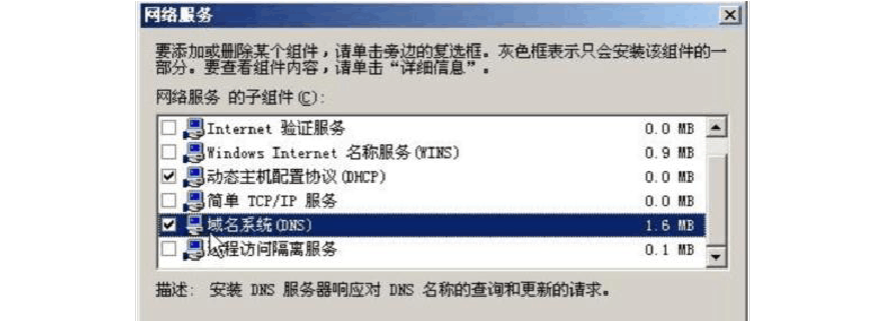
,组件”,双击“网络服务”,选中“域名系统”安装。详见图二 图二
4.3创建DNS 区域。进入“管理工具”中的“DSN ”,打开管理控制台,在左窗格中单击右键“正想超找区域”,执行“新建区域”命令,当“新建区域向导”启动后,单击下一步继续,打开选择“区域类型”向导页,选择“主要区域”,单击下一步,输入DNS 区域名称,单击下一步,直到完成创建。
4.4设置DNS 服务器的属性。在DNS 控制台的做窗格选定服务器,单击右键选择“属性”。在“转发器”选项开窗口中,单击“DNS 域”列表中的一个DNS 域,在“所选域的转发器IP 地址列表”框中,输入要转发的DNS 服务器的IP 地址,点击“添加”,添加完成后点击确定完成。
4.5用客户端主机验证DNS 服务器。将客户机设置好TCP/IP,其中DNS 服务器地址要设置为刚才配置完成的DNS 服务器地址。
五、实验结论
使用ping 命令测试DNS 服务器IP 地址,可以联通
使用ping 命令测试DNS 服务器的主机名称,可以够通过测试。