
简单过路由轻松搭建web服务器
个人架设网站服务器考虑的问题很多,今天来探讨个人建站的网络问题。我们都知道,如果在局域网建立的WEB 或者FTP 站点, 只能是内网能够访问,外网是访问不到的。要解决这个问题,通常的做法是先用花生壳申
个人架设网站服务器考虑的问题很多,今天来探讨个人建站的网络问题。我们都知道,如果在局域网建立的WEB 或者FTP 站点, 只能是内网能够访问,外网是访问不到的。要解决这个问题,通常的做法是先用花生壳申请一个IP 绑定一个域名,然后在宽带路由器上设定映射,把域名映射到内网WEB/FTP服务器所在的机子。通过这种方法,外面就可以通过访问域名从而访问内部网WEB/FTP服务器。
一、前期的准备工作
1、上网方式介绍:
我使用的上网方式:ADSL 路由器,这里使用的产品是TD-8800 TL-R480T。局域网内有一台WIN2000服务器,通过它搭建WEB/FTP服务器。
结构如下:(图示)
ISP--ADSL(TD-8800)--路由器(TL-R480T )--服务器(WIN2000 SERVER 系统,IP 是:192.168.1.222)。
TL-R480T支持虚拟服务器,提供架设服务器功能,可指定内部局域网络的特定主机为Web 、Mail 、FTP 等类型的服务器。DDNS 功能内置花生壳和科迈的客户端,您通过登陆这两个网站获取免费的域名,通过在路由器上设置客户端,实现动态域名转换。
2、申请花生壳免费域名: 申请免费动态域名的网站地址:http://www.oray.net ,
二、配置宽带路由器
前面已经在花生壳的官方网站申请了动态域名:http://luruihuaweb.vicp.net,在内网建立WEB ,FTP 服务器,必须开放相应的端口,定义广域网服务端口与局域网服务器的映射关系,下面我们开始设置TL-R480T 。
,1、 设置虚拟服务器:打开路由器设置界面,在“虚拟服务器”里面,将21端口和80端口分别映射给内网的FTP 服务器和WEB 服务器,如图所示:

2、 更改远程WEB 管理端口:前面已经将80端口映射到内网的WEB 服务器,此时需要修改远程WEB 管理端口,如图所示:
,
3、 设置DDNS:

通过上述配置,已经完成路由器的基本配置了,下面开始配置服务器。
三、通过IIS 配置WEB/FTP服务器
IIS是Internet Information Server 的缩写,是微软 提供的Internet 服务器软件,包括WEB 、FTP 、Mail 等等服务器。本文以Win2000服务器版操作系统为例,介绍WEB 、 FTP服务器的安装和设置方法。
,IIS是Windows 操作系统自带的组件,如果在安装操作系统的时候没有安装IIS ,请打开“控制面板”->“添加或删除程序”->“添加/删除Windows 组件”->双击“Internet信息服务”-> 选择“World Wide Web 服务器 ”安装。
1、打开“控制面板”->“管理工具”->“Internet 服务管理器”:

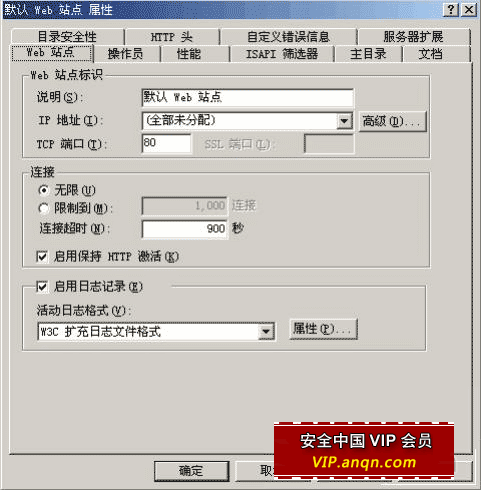
在“默认Web 站点”上按鼠标右键,选择“属性”,弹出默认Web 站点设置窗口:
,
“TCP端口”是WEB 服务器端口,默认值是80,不需要改动。 “IP地址”是WEB 服务器绑定的IP 地址,默认值是“全部未分配”,建议不要改动。默认情况下,WEB 服务器会绑定在本机的所有IP 上,包括拨号上网得到的动态IP 。
2、点击上面属性窗口里的“主目录”:
,
在“本地路径”右边,是网站根目录,即网站文件存放的目录,默认路径是“c:inetpubwwwroot”。如果想把网站文件存放在其他地方,可修改这个路径。
3、点击上面属性窗口的“文档”:
,
在这里设置网站的默认首页文档。在浏览器里输入一个地址(例如http://luruihuaweb.vicp.net)访问IIS 的时候,IIS 会在网站根目录下查找默认的首页文件,如果找到就打开,找不到就显示“该页无法显示”。请在这里添加所需的默认首页文件名,添加完后可以用左边的上下箭头排列这些文件名的查找顺序。
4、WEB 服务器设置完毕。IIS 已经可以提供WEB 服务了。
如果您已经做好网站,请把网站文件copy 到网站根目录,并确认网站的默认首页文件名已经在上面窗口的搜索列表里,之后打开IE ,输入 http://luruihuaweb.vicp.net,就看到网站了。
5、FTP 服务器: IIS中带有一个FTP 服务器。在“控制面板”的“管理工具”中,启动IIS ,并启动IIS 上的FTP 服务。在默认情况下,FTP 服务器已经搭建好了,并且可以立即登录,但是该FTP 中没有任何文件。右击IIS 中的“默认FTP 站点”节点,选择“属性”命令,打开相应的属性设置对话框。
,
点击“主目录”选项卡,在FTP 站点目录的“本地路径”处填上要设置的共享文件路径。默认情况下,此处的文件夹位置为“C :InetpubFtproot”,如果临时想改变共享目录,随时都可在此处修改,以后别人登录FTP 服务器时显示的文件列表就是在这个目录中。 在“主目录”的选项卡中,还可设置FTP 服务器的文件访问权限,分别有读取、写入和记录访问。安全起见,这里的写入权限一般不选,保证匿名用户不能随意对文件进行操作。 设置登录的用户。如果要提供“匿名”访问的权限,还需在“安全账户”选项中选择“允许匿名连接”选项。
此外,还可从Windows2000 服务器的用户账号(控制面板→管理工具→计算机管理→本地用户和组) 中选择FTP 服务器的特殊账号,当然也可以自己设置用户名和密码。 在“消息”选项卡中,有“欢迎”、“退出”和“最大连接数”3个输入框,分别代表别人在登录、退出时FTP 服务器给出的提示信息,这可以根据自己的需要设置,最大连接数是设置同时连接本地FTP 的最大主机台数。 在“FTP站点”选项卡中设置FTP 标识,包括说明、IP 地址和端口,在“描述”文本框中,把“默认FTP 站点”改为FTP 站点名称,其它的一般不需要改动,按照默认选项即可。
,
6、访问FTP 服务器 FTP服务器架设好以后,在IE 的地址栏中输入:Ftp://luruihuaweb.vicp.net ,就能看到在IIS“主目录”中设定的路径下的目录和文件。
至此,搭建服务器的工作就完成了,只要内网服务器一直在线,互联网的用户就可以方便的访问我们所搭建的服务器。除了通过Windows 自带的 IIS搭建服务器外,还有两个常用的服务器软件,WEB 服务器是 Apache ;FTP 服务器是 Serv-U;您也可以通过配置这两个软件搭建WEB/FTP服务器。