
Linux加入windows域系列(六)之linux系统rhel4
Linux 加入windows 域系列(六)之linux 系统rehl4服务端1. windows 域环境主域名:cgdsg.orgIp add: 192.168.88.1客户端2. linux 环境
Linux 加入windows 域系列(六)
之linux 系统rehl4
服务端
1. windows 域环境
主域名:cgdsg.org
Ip add: 192.168.88.1
客户端
2. linux 环境
hostname:rhel4
ip add: 192.168.88.65
dns:192.168.88.1
关键说明及演示
3.root 身份下执行以下shell 脚本安装加入windows 域的接口套件 ./ pbis-open-6.5.716.linux.x86.rpm.sh
参见如下页面操作


安装完成后,自动弹出如下页面.
因为rhel4太旧了,所以弹出提示不能从图形界面进行加域,只能用命令行加域的动作.
,
现在演示命令加域的操作,页面如下,输入命令及密码完成加域操作即可 Domainjoin-cli join cgdsg.org administrator
之后提示输入域管理员password,
输入password, 按enter 键即可
,
提示加入成功, 现在可以在域控上看到这个rhel 主机系统的compter information.

现在需要重启linux 主机系统,然后进行域cgdsg.org 用户的login 才验证。


重启完成后的login 界面如下,现在来进行验证域用户的操作demo. 输入域管理员的账户

cgdsg�ministrator
输入
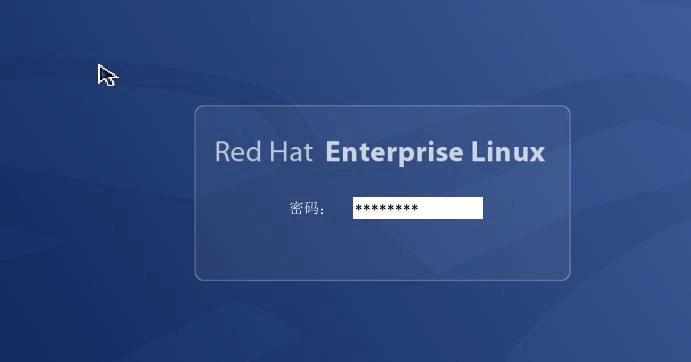
password
回车进行页面
,
看到了吧,已经成功login 了哦。
现在在字符界面看看多用户的login 状态,有三个域用户在

logined


上面看到的shell 是正常的,默认域用户的login shell是/bin/sh,字符提示都是清一色的如下

所以要调整一下,
执行以下命令即可更改。
,
/opt/likewise/bin/lwconfig loginshelltemplate /bin/bash
Lwconfig loginshelltemplate /bin/bash
Lwconfig –detail loginshelltemplate or lwconfig –show loginshelltemplate Show 一下更改的值

调整完成,见如上页面。这样显示的shell 就正常了.
使用域用户有sudo 的管理权限
Root 下
执行chmod u w /etc/sudoers
Sudo 权限使用配置
Vi /etc/sudoers
添加域用户
CGDSG�ministrator ALL=(ALL) ALL
添加域群组
cgdsg domain^admins ALL=(ALL) ALL
编辑完后,
还得将写权限取消
否则还不能生效执行.

chmod u-w /etc/sudoers
,
再来看看修改权限后效果,行了吧。
创建一个本地用户,

no broblem.
设定密码

sudo passwd testuser1
使用cgdsg�ministrator创建的linux 本地用户testuser1 登陆一下

用windows 域账户创建linux 本地用户有意思吧。
5.使用指令修改域用户密码

/opt/likewise/bin/passwd
输入了几次都不能变更密码,原来密码不够强啊,
来个强的,终于改成功了哦。
要符合强密码策略,否则不能成功更改。
到这里好了,linux 加入windows 域系列,大概做了六个实验,分别是mac os
10.8,ubuntu 12.04,opensuse12.3,linuxmint14,centos6,都是现在最新及主流的linux 主机系统,最后以这篇经典的linux 主机系统红帽四为收官之作吧. 之前看了网上关于linux 加入域的文章真得是又长又难以得到成功的喜悦。相信这六篇关于linux 加入windows 域的亲身实验一定会给你带不一样的感受,希望看到及感兴趣的人会喜欢它,实验中提到的pbis-open 脚本,可以在网络自己search 后下载,如果有需要的朋友,也可以透过以下方式联络获取。 Email address:lofolee@qq.com
6/17/2013
4:10 PM
SZ