
redhat Enterprise Linux6.3 图形安装配置过程及web网站的架设详解(原创)
Linux6.3图形界面安装调试及web 网站的架设详解一、linux6.3 安装一般机器,放入光盘,在这里我用的是虚拟机和存储来实现的。故我在虚拟机的光驱中直接加入了linux 的iso 文件。启动
Linux6.3图形界面安装调试及web 网站的架设详解
一、linux6.3 安装
一般机器,放入光盘,在这里我用的是虚拟机和存储来实现的。故我在虚拟机的光驱中直接加入了linux 的iso 文件。启动虚拟机后出现下面的界面。
直接回车然后进入以下画面
此处如果选择ok 则是检测你的光盘系统的完整性,在这里我们选择ship 跳过,开始安装


点击next 进行下一步的安装
在这里让我们选择安装的语言,我们当然是选择简体中文了,除非你的英文很棒,你选择英文安装。接着点击next 下一步


默认为美国英语式,在这里是默认的。然后下一步就可以
我们这里默认为基本存储设备即可,说明了redhat linux 对存储的支持力度相当大。紧接着下一步


因为我是通过存储给其划分的新硬盘,没有任何数据,故此,我选择“是,忽略所有数据(y )”然后,下一步
名字是我自己定义的,这个你可以随便定义,只要你方便记忆即可,最好是把主机名命名为你这台服务器的用途的名称。随后,下一步。


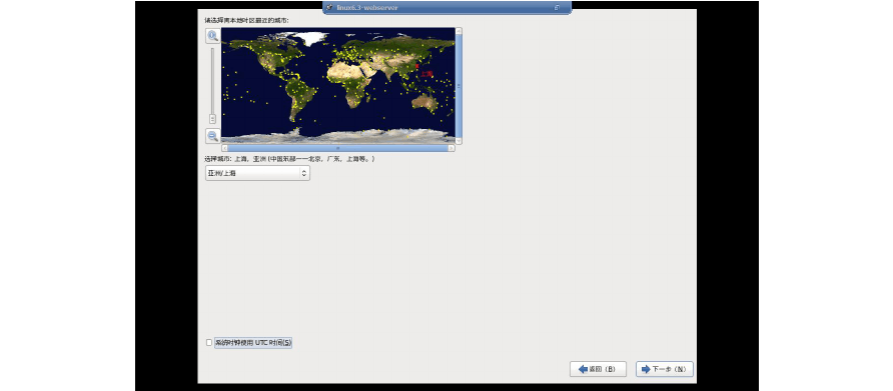
时区在这里是默认的,但值得注意的是,一定把左下角系统时钟用UTC 时间的对勾去掉,否则它会和你虚机的系统时间产生冲突。设置完成后,下一步
设置密码,密码为root 登录的密码,你一定要设置好,并记号它,否则将来会很麻烦。密码设置完成后,下一步。

此时会出现密码不够安全的窗口,这是因为你的密码设置的安全级别太低的缘故,不用管它,选择“无论如何都使用”按钮。此时出现以下窗口
因为是全新的硬盘,而且我已经分配的独立的空间,故我选择最后一项“创建自定义布局” 然后进行下一步


在这里我们对系统进行分区,我们分区的时候就该注意了,下面我就简单介绍一下分区的情况,
1、 s wap 分区,此分区为交换分区,一般来讲当物理内存很小时,它的大小是内存的两倍,
系统总是在物理内存不够时,才进行Swap 交换。 其实,Swap 的调整对Linux 服务器,特别是Web 服务器的性能至关重要。通过调整Swap ,有时可以越过系统性能瓶颈,节省系统升级费用。分配太多的Swap 空间会浪费磁盘空间,而Swap 空间太少,则系统会发生错误。当你的内存足够大时,也可以不分配Swap 分区,我现在分配的linux 的物理内存分配的是8G, 按理说,根本不必分配交换分区,但安全起见我还是分配给它定的交换分区,我分两个4G 的swap 分区,在估计我这么大的内存容量,或许用不着交换分区。后来想想,还是分上吧。


选择标准分区,创建分区
重复以上动作,创建两个swap 分区。
2、创建boot 分区,此分区是引导分区,我们可以给他分配512M, 创建方法和以上的方法类似,其实这个分的有点大了200m 就够了,但我的硬盘是1t 的,所以我分配的大些。
3、home 分区,我给他分40个G ,以便我将来存储一下自己的东西。


4、划分var 分区,因为我这是个web 服务器,所以我把var 的分区划分的大一些,那就给它940G 吧。
5、剩余的36G ,做为“/”分区,并强制为主分区,如下图
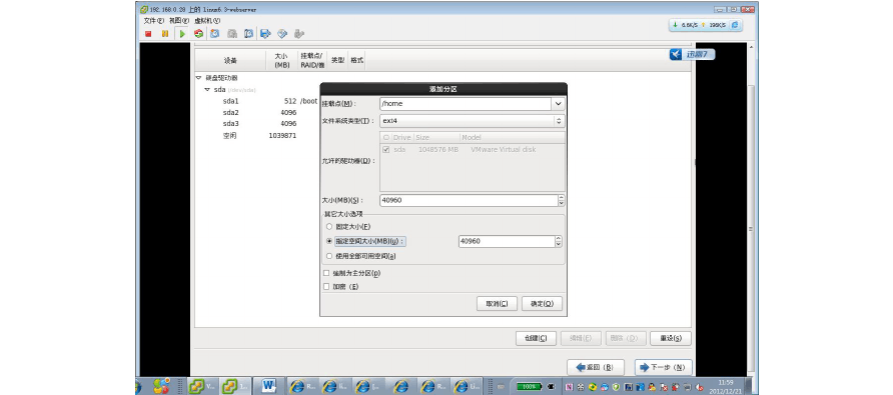

这样我们的分区就分完了,其他分区我就不再分了。 整个分区情况,见下图
接着,我们进行下一步的安装过程

