
Tomcat-SSL配置说明
Tomcat-SSL 配置说明 创想空间商务通信服务有限公司Super Sales Team2009-07 ,Super-Sales Team修订表Page 1 of 13
Tomcat-SSL 配置说明 创想空间商务通信服务有限公司
Super Sales Team
2009-07
,
Super-Sales Team
修订表

Page 1 of 13
,
Super-Sales Team
文档目录
1 前言 .......................................................................................................................................... 3
1.1
1.2
1.3
1.4
2 目标 ............................................................................................................................................................. 3 目标读者 ..................................................................................................................................................... 3 术语和缩略语 ............................................................................................................................................. 3 系统要求 ..................................................................................................................................................... 3 基于Tomcat 的 SSL 设置 . ................................................................................................... 4
2.1
2.2
2.3
2.4 生成证书 ..................................................................................................................................................... 4 设置Tomcat................................................................................................................................................ 5 验证结果 ..................................................................................................................................................... 6 其它说明 .................................................................................................................................................... 11
3 参考资料 ................................................................................................................................ 12
Page 2 of 13
,
Super-Sales Team
1 前言
1.1 目标
本文说明基于Tomcat 的SSL 的配置方法,及过程中的注意事项。
1.2 目标读者
本文主要针对Super Sales的系统设计和开发人员;希望能对系统关于SSL 方面的设计实现起到参考借鉴的作用。
1.3 术语和缩略语


1.4 系统要求
Page 3 of 13
,
Super-Sales Team
2 基于Tomcat 的 SSL 设置
在Tomcat 的环境下设置SSL 很容易,这里给出操作步骤。首先,请确保你所使用的操系统的JDK 和Tomcat 环境是可以正常使用的。
2.1 生成证书
1、 进入Windows 的命令行模式,进入Tomcat 的安装目录,即:TOMCAT_HOME;键入如下命令并回
车:
keytool -genkey -alias supersales -keyalg RSA -keypass 123456 -storepass 123456 -keystore ss.keystore -validity 36000
keytool 是JDK 的一个工具,用于生成安全证书;如果不能正常使用该命令,请检查你的JDK 环境,以
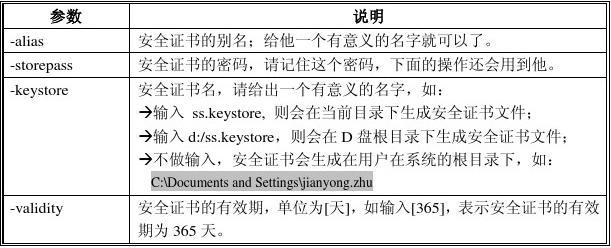

2、 系统会提示输入参数,下面给出了整个过程的截图:
Page 4 of 13
,
Super-Sales Team


其它参数并不重要,按照实际情况添写就行了。最后一步会要求确认所有那些信息是否正确,确认无误后,输入[y]并回车就行了。
到指定的目录下,你就可以看到生成的证书文件了(.keystore文件) ,如下图:
2.2 设置Tomcat
接下来是修改Tomcat 的配置文件,请在用文本编辑工具打开下面这个文件:
TOMCAT_HOME/conf/server.xml
找到定义SSL 服务的区域,如下图所示:
默认情况下,这一段是被注释掉的,打开注释,修改[keystoreFile]和[keystorePass]这两项的内容,
Page 5 of 13
,
Super-Sales Team


完成上面的修改后,确认保存。
2.3 验证结果
启动Tomcat 服务,Console 会有如下内容显示,可以看到对应[8099]和[8443]这两个端口的服务都起来了。
打开IE 浏览器,输入web 服务地址和端口[http://192.168.12.126:8099/],回车确认;将能看到下图所示的界面:
Page 6 of 13
,
Super-Sales Team

输入提供HTTPS 服务的地址和端口[https://192.168.12.126:8443/],回车输入后,将能看到下图所示的界面:

因为是第一次通过SSL 浏览该网址,证书还没有被安装,所以web 服务不能被正常提供;点击[继续浏览此网站]:
Page 7 of 13
,
Super-Sales Team

如上图所示,浏览器显示了页面内容,但是由于证书还没被安装,有[证书错误]的提示;接这个方式,用户可以访问该web 服务,但是不够友好。
[安装证书]
点击[证书错误],会弹出如下图所示的对话框:

点击[查看证书],弹出下图所示的对话框,点击[安装证书]按钮,按向导提示安装就可以了:
Page 8 of 13
,
Super-Sales Team

完成安装后,重新打开浏览器访问该web 服务,将不会再有异常信息提示,Tomcat 能提供数据加密的HTTPS 服务:

如上图所示,地址栏右侧有一个
下图所示: 的标识,点击他,通过弹出的对话框可以看到证书的详细信息,如
Page 9 of 13