
为WEB站点启用SSL
为WEB 站点启用SSL1、实验环境1.1 系统环境: CA 、WEB 服务器均为WINDOWS 2008。其中CA 集成DNS 服务器功能。 DNS 区域名为:
为WEB 站点启用SSL
1、实验环境
1.1 系统环境: CA 、WEB 服务器均为WINDOWS 2008。其中CA 集成DNS 服务器功能。 DNS 区域名为: benet.com;为WEB 服务器创建一条A 记录。WEB 服务 器的的完全合格域名为: www.benet.com
客户端为XP 。
工作组环境
1.2 实验拓扑:

客户端: IP :192.168.100.200
DNS :192.168.100.15
CA 机构:IP :192.168.100.15
WEB 服务器: IP : 192.168.100.16
2. 实验内容:
2.1 服务器认证
2.2 客户端认证
3. 实验步骤:
3.1 服务器认证:
3.1.1 信任CA 。 在web 服务器上打开浏览器输入http://192.168.100.15/certsrv,选择“下载CA 证书”到本地,通过MMC 控制台导入到“受信任的根证书颁发机构”。截图如下:
A. 访问

B. 下载证书
,
C. 保存证书 (这是下载的CA 证书,目的是为了信任CA )

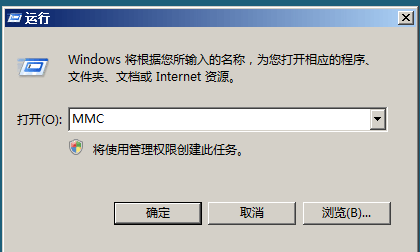
D. 打开MMC 控制台,导入证书:
D1: 运行当中输入MMC
,
D2: 添加证书组件:

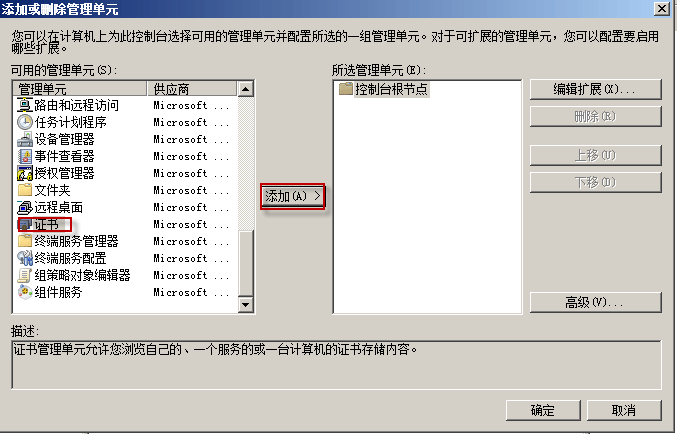


至此,证书组件添加完毕,现在导入证书。 E :导入证书


接下来,选择你刚才下载的证书,将其导入“受信任的根证书颁发机构”就可以了!截图略。
3.1.2 创建证书申请。 在web 服务器上完成。打开IIS ,鼠标点击服务器名,在中间窗口选择“服务器证书”,再在右侧窗口选择“创建证书申请”。根据提示完成申请。

注意通用名称:客户端以后只能通过此处的命名来访问WEB 服务器。所以命名要准确,不要失误。其他信息可以随便填写。
,连续2此下一步,输一个文件名,这个文件是一个文本文件,它将保存我们申请证书时要用到的编码:

点击完成即可。
找到刚才的那个文本文件,将里面的内容全部复制,准备申请证书。
3.1.3 申请证书。在web 服务器上打开浏览器输入http://192.168.100.15/certsrv,选择申请证书,
,


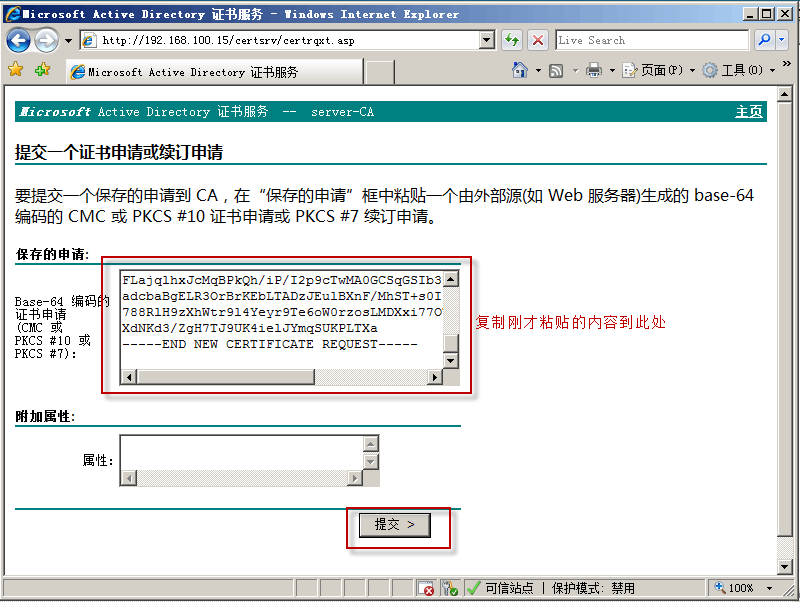

注意:因为是工作组环境,所以所申请的证书没有自动颁发,要有CA 的管理员手动颁发,所以,现在我们以管理员身份登陆到CA 服务器上,选择管理工具中的证书颁发机构来颁发证书。我们的证书ID 为2。