
NS-V1300G配置方法
Netshare 瑞科VPN 安全网NS-V1300G 用户手册配置方法PC 配置Ip:192.168.0.1 用户名:admin 密码:admin1.ADSL 出线接在猫上,猫接跟线在V
Netshare 瑞科VPN 安全网NS-V1300G 用户手册

配置方法
PC 配置
Ip:192.168.0.1 用户名:admin 密码:admin
1.ADSL 出线接在猫上,猫接跟线在VPN 的WAN 口上,VPN 的LAN 口接在电脑上。再进入路由器WEB 配置系统前,首先我们需要设置我们的PC 如下

设置TCP/IP协议属性:
,
登录路由器进行设置
正确连接PC 和路由器的连接线后,在PC 的地址栏输入

这样我们就可以进入路由器WEB 管理系统进行设置了。详细设置信息,考后续的配置详解。
,VPN 配置详解
系统登录
瑞科高性能VPN 路由器提供本地及远程WEB 管理。在Internet 浏览器中登录路由器配置界面登录提示页面显示如下图,

VPN 出厂的管理用户名和密码均为admin ,默认网关192.168.0.1 。
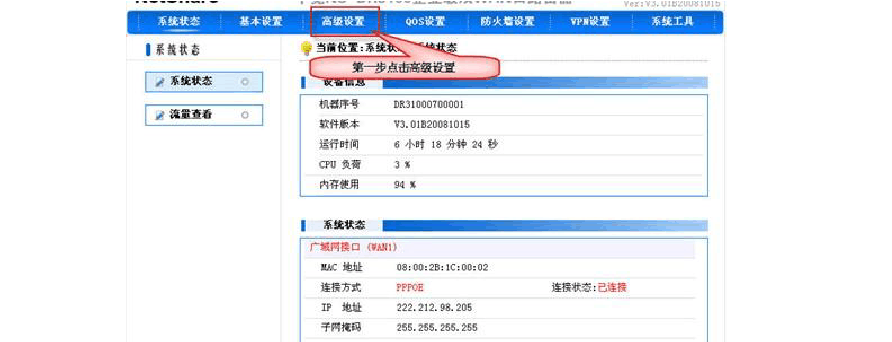
正确登录系统之后,看到的界面,如下图所示(因型号不同,可能会有细微差别)。
第一步:先设置设备ADSL 帐号 和密码先让设备能够上网

。
,

系统状态
系统状态
在本配置页面中,您可以查看系统当前接口相应信息。包括LAN 口状态,WAN1口状态,WAN2口状态.
1、 LAN 口状态,如图所示:


图

1
图2
注意:1300G 设备有两种协议。看你自己选择哪一种协议(如图3)

PS :SSL VPN协议和端口默认不用修改
图3(PPTP 和SSL 配置方法有点区别 详见第三步和第五步)
第二步 申请3322的域名
申请3322的域名
在本配置页面中可以建立虚拟私有网络安全通道。
DDNS 设置:
固定IP 用户可直接跳过这一步
ADSL 用户因为是动态获取IP 。所以为了方便客户端和服务端连接时不用每次都去输入服务端IP , 我们需要去申请一个动态域名。如 具体申请方法如下
,进入网站后 点击左上角新用户注册

注册好以后进入你的所填写的邮箱 点击邮箱里面的连接地址激活一下
然激活后再到申请的网站上去登陆一下你刚才申请的账号就会出现这个界面

然后点击‘立即创建爱你您的动态域名’

主机名由自己定义 其他不用填 然后点击“确定”(一个账号最多可增加5个动态域名)
然后进入设备 点击高级设置——DDNS 设置
,
图

3
图4
1、 动态域名功能:实现固定域名到动态IP 地址之间的解析。用户每次得到新的IP 地址之后,安装在用户计算机里的动态域名软件就会把这个IP 地址发送到动态域名解析服务器,更新域名解析数据库。Internet 上的其他人要访问这个域名的时候,动态域名解析服务器会返回正确的IP 地址给他。
2、 服务状态:动态域名功能启禁用状态。
3、 域:提供动态域名服务商所使用的域。如:3322.org ;
4、 主机名:注册动态域名时的主机名。
5、 用户名:注册动态域名时所用的用户名;
6、 密码:注册动态域名时的口令。
第三步 选择PPTP VPN时候的配置方法
VPN 用户名和密码的设置(如图6)
,图

6
客户IP 分配范围:即VPN 服务端给客户端分配的IP 地址,用于远程访问共享。 ※提示:
客户IP 范围最好不要与本地或远端本地地址相同。建议在指定IP 的时候最好指定在200以上,避免跟内网有冲突。
系统工具:在本配置页面中,您可以修改WEB 管理系统的管理密码
※提示:
(1) 在本配置页面中,配置修改并保存后立即生效。
(2) 凡带有 “*” 标识的项是必须填写的。
密码修改:在本配置页面中,您可以修改WEB 管理系统的管理密码。

老密码:老的登陆密码。
新密码:新的登陆密码。
确认密码:确认新的登陆密码,必须与新密码值一致。
分布VPN 拨号连到总部的配置方法:
第四步:PC 配置为客户端配置方法:
接下来我们将向你介绍把 PC 配置为 VPN 客户端步骤。
鼠标右键" 网上邻居" ,选择属性,点击" 新建连接向导" ,按图 1 至图 8 的步骤建立连 接,,图 7 中的 I P 地址 V PN 服务端地址(域名),图 10中的用户 222就是服务端分配的用户。连接
前我们还需要去掉安全,在远程网络上使用默认网关的勾去掉。如图 9。出现图 11 的连接图标表示连 接成功。这样就可以进行远程连接了。
,

图 1 图 2
,

图 3 图4