
Win2000服务器设置全攻略
Win2000服务器设置全攻略{图文祥解}Win2000服务器设置全攻略{图文祥解}作者:lele521 邮箱:lele.ao@vip.sina.com前言目的:将一台装有Windows 2000
Win2000服务器设置全攻略{图文祥解}
Win2000服务器设置全攻略{图文祥解}
作者:lele521 邮箱:lele.ao@vip.sina.com
前言
目的:将一台装有Windows 2000 Advanced server 的计算机设置成一个具有域名解析(DN S )、WWW 浏览、FTP 文件传输、Web 页面聊天室、Web 页面BBS 、网络电话、电子邮件收发(E-mail )、ICQ 、自动分配IP 地址(DHCP )等的全功能服务器。
其中:邮件服务器使用IMail Administrator Version 6.04 EV AL ;ICQ 服务器使用ICQ Gro upware Server Ver. 1.12 Beta ;网络电话使用Netmeeting 2.1;Web 页面的聊天室和BBS 均使用相应的ASP 程序。
注意:1/2)本文限在局域网中;2/2)本文未特定指出处,均使用其默认选项。
其他:
一、添加DNS 、IIS 和DHCP
1、IIS
操作:控制面板→添加/删除程序→添加/删除Windows 组件→Internet 信息服务→全选
2、DHCP 和DNS
操作:控制面板→添加/删除程序→添加/删除Windows 组件→网络服务→选中“动态主机配置协议DHCP ”和“域名服务系统DNS ”
二、网络属性设置
操作:控制面板→网络和拨号连接→本地连接→属性→Internet 协议(TCP/IP)→属性→使用下面的IP 地址
其中:
1/2)IP地址为:192.168.0.1;子网掩码为:255.255.255.0;其他可不用改
2/2)也可给服务器多设几个IP 。比如再增加一个192.168.0.2,可选“高级→添加”;子网掩码为255.255.255.0
三、DHCP (动态主机配置)
1、调用DHCP
操作:开始菜单→程序→管理工具→DHCP
2、添加DHCP 服务器
操作:DHCP →右键→添加服务器→浏览→选中要增加的服务器名
,3、设置DHCP 服务器
操作:选中服务器名→右键→新建作用域
其中:
1/5)“作用域名”中,“名称”项,可任填一个名称
2/5)“IP 地址范围”中,“起始IP 地址”项,如填写:192.168.0.10;“结束IP 地 址”项,如填写:192.168.0.244;“子网掩码”项, 如填写:255.255.255.0。如下图:

排除”中,如果有必要,可填写服务器不分配的地址或地址范围;如果不需,则直接“下一步”
4/5)“租约期限”可设一年(即365天)。如下图:
,
5/5)依次配置分配给工作站的默认的网关、DNS 、WINS ,均填写并添加如下IP :192.168.0.1 前言
注意:1/2)本文限在局域网中;2/2)本文未特定指出处,均使用其默认选项。
四、DNS (域名解析)
1、分析:在建立DNS 时,可作如下看待:
1/6)www.lianhe.com:com 是“区域”;lianhe 是“域名”;www 是“主机”
2/6)ftp.lianhe.com:com 是“区域”;lianhe 是“域名”;ftp 是“主机”
3/6)www.qz.fj.cn:fj.cn 是“区域”;qz 是“域名”;www 是“主机”
4/6)public.qz.fj.cn:fj.cn 是“区域”;qz 是“域名”;public 是“主机”
5/6)uc2000.yeah.net:net 是“区域”;yeah 是“域名”;uc2000是“主机”
6/6)lianhe.com:com 是“区域”;lianhe 是“主机”
2、比如,可设一个www.lianhe.com 的域名(用于作WWW 服务器地址);一个 ftp.lianhe.c om (用于作FTP 服务器地址);一个lianhe.com 的域名(作为SMTP 和 POP3服务器地址)
3、设置lianhe.com (对应192.168.0.1;3、4步不能颠倒!)
1/2)建立com 区域
操作:开始菜单→程序→管理工具→DNS →控制台根节点→DNS →UC1(你的服务器名)→ 正向搜索区域→右键→新建区域→名称:com
2/2)建立lianhe 主机
,操作:com →右键→新建主机→名称:lianhe ;IP 地址:192.168.0.1
3/3)建好后的样子如下图:

前言
注意:1/2)本文限在局域网中;2/2)本文未特定指出处,均使用其默认选项。
四、DNS (域名解析)
1、分析:在建立DNS 时,可作如下看待:
1/6)www.lianhe.com:com 是“区域”;lianhe 是“域名”;www 是“主机”
2/6)ftp.lianhe.com:com 是“区域”;lianhe 是“域名”;ftp 是“主机”
3/6)www.qz.fj.cn:fj.cn 是“区域”;qz 是“域名”;www 是“主机”
4/6)public.qz.fj.cn:fj.cn 是“区域”;qz 是“域名”;public 是“主机”
5/6)uc2000.yeah.net:net 是“区域”;yeah 是“域名”;uc2000是“主机”
6/6)lianhe.com:com 是“区域”;lianhe 是“主机”
2、比如,可设一个www.lianhe.com 的域名(用于作WWW 服务器地址);一个 ftp.lianhe.c om (用于作FTP 服务器地址);一个lianhe.com 的域名(作为SMTP 和 POP3服务器地址)
3、设置lianhe.com (对应192.168.0.1;3、4步不能颠倒!)
1/2)建立com 区域
操作:开始菜单→程序→管理工具→DNS →控制台根节点→DNS →UC1(你的服务器名)→ 正向搜索区域→右键→新建区域→名称:com
2/2)建立lianhe 主机
操作:com →右键→新建主机→名称:lianhe ;IP 地址:192.168.0.1
3/3)建好后的样子如下图:
,4、设置www.lianhe.com 和ftp.lianhe.com (均对应192.168.0.1)
1/4)建立lianhe 域名
操作:com →右键→新建域→lianhe
2/4)建立www 主机
操作:lianhe →右键→新建主机→名称:www ;IP 地址:192.168.0.1。如下图:

3/4)建立ftp 主机
操作:步骤同“3) 建立www 主机”
4/4)建好后的样子如下图:

前言
注意: 1/2)本文限在局域网中;2/2)本文未特定指出处,均使用其默认选项。
五、WWW 和FTP 1、设置WWW 服务器。比如将它的根目录设置到C:Inetpubwwwroot下操作:开始菜单→程序→管理工具→Internet 服务管理器→Internet 信息服务→UC1(你的服务器名)
,→默认Web 站点→右键→属性。如下图:

其中: 1/3)“Web 站点”中,“IP 地址”选“192.168.0.1”。如下图:

2/3)“主目录”中,“本地路径”填写:C:Inetpubwwwroot;或通过“浏览”完成对些目录的选择。如下图:

3/3)“文档”中,可修改浏览器默认调用的文件名及调用顺序。如下图:
,
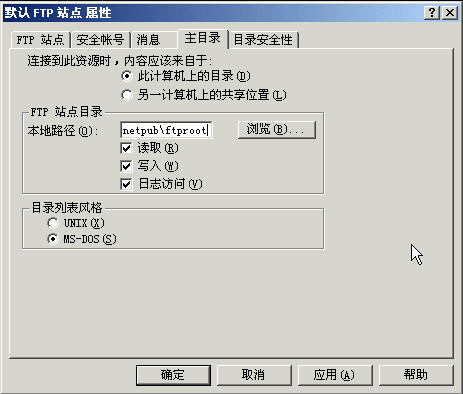
设置FTP 服务器。比如将它的根目录设置到C:Inetpubftproot下操作:默认FTP 站点→右键→属性其中: 1/4)“FTP 站点”中,“IP 地址”选“192.168.0.1”。如下图:
,
2/4)“安全帐号”中,选中“允许IIS 控制密码”。如下图:

3/4)“消息”中,“欢迎”处输入FTP 连接成功后欲显示的话;“退出”处输入FTP 断开时欲显示的话。如下图
,
4/4)“主目录”中,“本地路径”填写:C:Inetpubftproot;或通过“浏览”完成对些目录的选择。如下图:
前言
注意:1/2)本文限在局域网中;