
Godaddy设置大全
Godaddy 产品设置大全 启光博客整理 [IEWB.NET]对国内站长来说,Godaddy 不用多做介绍,全球最大的域名注册商,据多家监测机构显示,放置在Godaddy 上的网站数量也已经越居第一
Godaddy 产品设置大全 启光博客整理 [IEWB.NET]
对国内站长来说,Godaddy 不用多做介绍,全球最大的域名注册商,据多家监测机构显示,放置在Godaddy 上的网站数量也已经越居第一位,无论是个人站长需要的虚拟主机,VPS ,服务器,还是电子商务网站需要的电子商务平台,SSL 证书等都能在Godaddy 上找到适合的产品。
此电子书是整理了Godaddy 相关产品购买设置教程, 所有产品优惠码,以及购买的优惠链接。

电子书目录:
(1)
(2)
(3)
(4)
(5)
(6)
(7)
(8)
(9)
(10)
,Godaddy 产品设置大全 启光博客整理 [IEWB.NET]
Godaddy 相关优惠码
Godaddy 虚拟主机优惠码:
cjcshare20(购买所有虚拟主机产品优惠20),
cjc20hun( 购买100美元及以上优惠20美元) ,
IAP199H2(Economy Plan主机1.99美元/月,限买三个月) ,
IAPtssl1(购买SSL 证书12.99美元, ) 。
Godaddy 域名优惠码:
优惠码: iaptdom2 注册,续费COM 域名7.49美元, 网友也可直接点此获取优惠链接 优惠码: cjctld749 注册,续费Net 域名7.49美元
优惠码: cjctld749 注册,续费org 域名7.49美元
服务器相关优惠码:
cjcded20 : 购买独立主机优惠20
cjcvps20 : 购买VPS 优惠20
Godaddy 相关产品介绍 虚拟主机
价格便宜,windows 基本是同行业中最低的,其他空间商的windows 主机的月费基本都在
9.95美元左右。购买一年Economy Plan 可以使用优惠码cjchost20优惠20,只需要38.26美元;购买一年Deluxe Plan可以使用优惠码cjcshare20优惠20,只需要62.90美元(性价比最高的一款)
管理灵活。在Godaddy 的控制面板就可以自助实现购买添加独立IP ,更换主域名,增加支持JSP (linux ),更换操作系统,购买添加SSL 证书等多种操作。在其他主机商,这些基本都需要联系主机商完成,很繁琐。
可以自由更换操作系统。无论是购买的是那种操作系统,都可以在windows 与linux 之间自由更换,方便快捷
30天退款保证。30天内无条件退款,比国内某些空间商提供的免费试用7天要实在的多。 速度快。Godaddy 主机在国内的的大部分地区的速度都很好,在美国等国家的速度一流,非常适合外贸网站的使用。
快速搭建电子商务平台。Godaddy 主机可以方便快捷的添加独立IP ,SSL 证书,满足电子商务的需要。

Godaddy 产品设置大全 启光博客整理 [IEWB.NET]
独立IP : 2.99美元/月 SSL 证书:12.99美元/年起(我遇到的最便宜的证书) 域名:和主机一起购买域名只需要2.19美元 Godaddy 服务器价格
Linux CentOS Economy(经济型) 内存:1G
主机空间:15G 流量:500G
价格:26.99/月(年付价格) 进入购买 Linux CentOS Value(常规型) 内存:2G
主机空间:30G 流量:1000G
价格:35.99/月(年付价格) 进入购买
Godaddy 设置方面问题解析 godaddy 免费空间与免费邮箱的申请
大家都知道godaddy 在你从它网站上买任何一个域名后都可以申请一个10G 的免费空间(有广告,而且广告挺大个),用免费空间做大站不大好,但做个微博或是把它做成个图片基地还是行的,不用白不用嘛。
大家先登陆godaddy, 面板左侧会有这样一个页面

Godaddy 产品设置大全 启光博客整理 [IEWB.NET]

大家点frdd products,然后右侧就会显示这样

第一个是申请免费邮箱,第四个是申请免费空间,本来这后面显示不应该是0的,因为我的已经申请过了,所以显示都是0, 你没申请过的话显示应该是1, 如果你注册了两个域名的话这儿就会显示2, 就是一个域名送一个免费空间
大家点第四个,然后看页面最右边,有个按钮,是继续的意思,我还是找个图吧,因为我的已经申请过了,只能从网上找别人发的图了,如图

点右边的Continue ,然后出现下面和图样

大家点Click here to access the Hosting Control „. 接下来会回到主面板,
大家点Setup Account开始申请空间的详细步骤,出现如图所示
,Godaddy 产品设置大全 启光博客整理 [IEWB.NET]

这个网友应该明白,就是注册协议,选中红色标注处,点next 继续

上图你要填写的是你的免费主机信息,最上面是名字,下面是密码,你记下来就行了,这个密码也是你以后的ftp 密码,密码要有大写有小写有数字才行,要不然没办法下一步的。 填写完后,点击“Next ”按钮,出现下图

继续“Next ”出现下图

选择你需要的配置,我一般都选高版本的,只要你的网站程序不要太特别,影响不是很大。选择好后纠结next
,Godaddy 产品设置大全 启光博客整理 [IEWB.NET]

看到这大家开心了吧 “Finish ”应该都认识,就点它了

点View Account List就设置完成了,自动转入空间管理面板、
刚转过来的时候面板是这样的

大家注意看第二行这个,有个Pending 页不是和上面一样显示Setup ,这是因为刚设置完的原因,等大约10分钟到24小时左右(时间不等) 就显示setup 了,等变成setup ,以后,你点这个域名,就进入空间的管理中心了,大家可以看下图
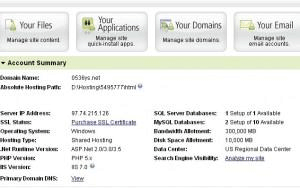
到此空间申请完成,你可以把域名指向你现在的IP ,访问下你的域名看下,有个自带的网页的。
最近一个多月以来, 因为互联网的大力整顿,很多个人站的域名被服务商停止解析,也就是被K 了, 如果是COM 或是NET 域名的话,可以找国外的服务器解析域名,我试过一个被停的NET 域名,是可以的,不过有个CN 的不可以, 很多是因为国外不给CN 提供解析,更多的情况是CN 的最高管理者是CNNIC, 对域名有最高权限, 如果CNNIC 限制,用国外的解析也没用. 世界最大的域名和主机提供商godaddy.com 提供免费的域名解析服务,要先注册它
,Godaddy 产品设置大全 启光博客整理 [IEWB.NET]
们的会员, 怎么注册就不说了
点Domain Related==>off-site DNS mamagement
在登入后,将滑鼠移到上方工具列 Domains 的位置,接着点选 My Domains 开启新视窗。接着将画面移到新开启的视窗,选择上方的 Tools -> Off-site DNS 点选 Add Off-site DNS 按钮 然后在这儿加上你需要解析的域名。
需要注意的是要在你的域名注册商那把你域名的解析DNS 换成godaddy 的, 一般是 mns01.domaincontrol.com mns02.domaincontrol.com
GoDaddy Ssh开通教程
GoDaddy 提供ssh ,这个功能很强大。 这里主要说明如何开通ssh 。
1. 首先,linux 主机才支持ssh , windows 的就算了。
2. 进入GoDaddy 主机控制面板 可参考:http://godaddy.idcspy.com/uncategorized/login
3. 如图点击

ssh
Country Code: 在中国的请写 86
Phone Number: 写手机号就可以了 例如:013800138000
,Godaddy 产品设置大全 启光博客整理 [IEWB.NET]

然后点击 Enable
几秒钟后就会收到来自GODADDY 的电话,这个电话会用E 文告诉你5个数字(0-9随机5个数字)
下面是1~9的英文:
one
two
three
four
five
six
seven
eight
nine
共朗读两遍 把你听到的数字填入“You will be called with your PIN:” 就可以了
填完之后是下图这样的画面:

到此,你就完成了SSH 开通的工作,不过不能马上使用,GODADDY 需要来处理一下你的请求,正常的情况下, 等个十来分钟也就能用了,最长不会超过24小时。
Godaddy SSL开通设置教程
1. 首先进入Godaddy 首页登陆帐户,如图点击SSL Certificates

Godaddy 产品设置大全 启光博客整理 [IEWB.NET]
2. 然后点击

Manage SSL Certificates
《如果看不到上面的图,而是如下图,那么点

Use Credit
再点Continue ,最后返回步骤

1
》
选择同意

选择Login W/ Go Daddy account

3. 如图选择1year standard SSL
,Godaddy 产品设置大全 启光博客整理 [IEWB.NET]

如图选择"On a godaddy.com Inc....." ,再点击

Request Certificate
4. 如图在Account 选中你要设置的域名,勾选方框(如图"I warrant and...."), 检查上面的信息若没有错误则点击Continue
提醒一点,这里的State 不要作选择,保持默认即可