
IP业务分册-域名解析配置
目 录1 域名解析配置........................................................................................
目 录
1 域名解析配置..................................................................................................................................... 1-1
1.1 域名解析简介..................................................................................................................................... 1-1
1.1.1 静态域名解析.......................................................................................................................... 1-1
1.1.2 动态域名解析.......................................................................................................................... 1-1
1.1.3 DNS代理................................................................................................................................. 1-3
1.2 配置DNS client..................................................................................................................................1-4
1.2.1 配置静态域名解析................................................................................................................... 1-4
1.2.2 配置动态域名解析................................................................................................................... 1-4
1.3 配置DNS proxy..................................................................................................................................1-4
1.4 域名解析显示和维护.......................................................................................................................... 1-5
1.5 域名解析典型配置举例...................................................................................................................... 1-5
1.5.1 静态域名解析配置举例........................................................................................................... 1-5
1.5.2 动态域名解析配置举例........................................................................................................... 1-6
1.5.3 DNS proxy典型配置举例........................................................................................................ 1-9
1.6 域名解析常见配置错误举例............................................................................................................. 1-10
i
,1 域名解析配置

本文只涉及IPv4 DNS的配置,有关IPv6 DNS的详细介绍请参见“IP 业务分册”中的“IPv6基础配置”。
1.1 域名解析简介
域名系统(DNS ,Domain Name System)是一种用于TCP/IP应用程序的分布式数据库,提供域名与IP 地址之间的转换。通过域名系统,用户进行某些应用时,可以直接使用便于记忆的、有意义的域名,而由网络中的域名解析服务器将域名解析为正确的IP 地址。
域名解析分为静态域名解析和动态域名解析,二者可以配合使用。在解析域名时,首先采用静态域名解析(查找静态域名解析表),如果静态域名解析不成功,再采用动态域名解析。由于动态域名解析可能会花费一定的时间,且需要域名服务器的配合,因而可以将一些常用的域名放入静态域名解析表中,这样可以大大提高域名解析效率。
1.1.1 静态域名解析
静态域名解析就是手工建立域名和IP 地址之间的对应关系。当用户使用域名进行某些应用(如telnet 应用)时,系统查找静态域名解析表,从中获取指定域名对应的IP 地址。
1.1.2 动态域名解析
1. 解析过程
动态域名解析是通过对域名服务器的查询完成的。解析过程如下:
(1) 当用户使用域名进行某些应用时,用户程序首先向DNS 客户端中的解析器发出请求。
(2) DNS客户端收到请求后,首先查询本地的域名缓存。如果存在已解析成功的映射项,就将域
名对应的IP 地址返回给用户程序;如果没有发现所要查找的映射项,就向域名服务器(DNS Server )发送查询请求。
(3) 域名服务器首先从自己的数据库中查找域名对应的IP 地址。如果判断该域名不属于本域范围
之内,就将请求交给上一级的域名解析服务器处理,直到完成解析,并将解析的结果返回给DNS 客户端。
(4) DNS客户端收到域名服务器的响应报文后,将解析结果返回给应用程序。
1-1
,图1-1 动态DNS


用户程序、DNS 客户端及域名服务器的关系如图1-1所示,其中解析器和缓存构成DNS 客户端。用户程序、DNS 客户端在同一台设备上,而DNS 客户端和服务器一般分布在两台设备上。
动态域名解析支持缓存功能。每次动态解析成功的域名与IP 地址的映射均存放在动态域名缓存区中,当下一次查询相同域名的时候,就可以直接从缓存区中读取,不用再向域名服务器进行请求。缓存区中的映射在一段时间后会被老化删除,以保证及时从域名服务器得到最新的内容。老化时间由域名服务器设置,DNS 客户端从协议报文中获得老化时间。
2. 域名后缀列表功能
动态域名解析支持域名后缀列表功能。用户可以预先设置一些域名后缀,在域名解析的时候,用户只需要输入域名的部分字段,系统会自动将输入的域名加上不同的后缀进行解析。举例说明,用户想查询域名aabbcc.com ,那么可以先在后缀列表中配置com ,然后输入aabbcc 进行查询,系统

会自动将输入的域名与后缀连接成aabbcc.com 进行查询。
使用域名后缀的时候,根据用户输入域名方式的不同,查询方式分成以下几种情况:
z 如果用户输入的域名中没有“. ”,比如aabbcc ,系统认为这是一个主机名,会首先加上域名
后缀进行查询,如果所有加后缀的域名查询都失败,将使用最初输入的域名(如aabbcc )进行查询。
z 如果用户输入的域名中间有“. ”,比如www.aabbcc ,系统直接用它进行查询,如果查询失
败,再依次加上各个域名后缀进行查询。
z 如果用户输入的域名最后有“. ”,比如aabbcc.com. ,表示不需要进行域名后缀添加,系统
直接用输入的域名进行查询,不论成功与否都直接返回。就是说,如果用户输入的字符中最后一个字符为“. ”,就只根据用户输入的字符进行查找,而不会去匹配用户预先设置的域名后缀,因此最后这个“. ”,也被称为查找终止符。带有查询终止符的域名,称为绝对域名或完全合格的域名FQDN (Full Qualified Domain Name)。
目前,设备支持静态域名解析和动态域名解析的客户端功能。
如果域名服务器上配置了域名的别名,设备可以通过别名来解析主机的IP 地址。
1-2
,1.1.3 DNS代理
1. DNS代理简介
DNS 代理(DNS proxy)用来在DNS client和DNS server之间转发DNS 请求和应答报文,代替DNS client进行域名解析。
局域网内的DNS client把DNS proxy当作DNS server,将DNS 请求报文发送给DNS proxy。DNS proxy 将该请求报文转发到真正的DNS server,并将DNS server的应答报文返回给DNS client,从而实现域名解析。
使用DNS proxy功能后,当DNS server的地址发生变化时,只需改变DNS proxy上的配置,无需改变局域网内每个DNS client的配置,从而简化了网络管理。
DNS proxy的典型应用环境如图1-2所示。
图1-2 DNS 代理典型组网应用


2. DNS代理的工作机制
DNS 代理的工作过程如下:
(1) DNS client 把DNS proxy当作DNS server,将DNS 请求报文发送给DNS proxy,即请求报
文的目的地址为DNS proxy的IP 地址。
(2) DNS proxy 收到请求报文后,首先查找本地的静态域名解析表,如果静态域名解析表中存在
请求的信息,则DNS proxy直接通过DNS 应答报文,将域名解析结果返回给DNS client。
(3) 如果静态域名解析表中没有请求的信息,则DNS proxy将报文转发给DNS server,通过DNS
server 进行域名解析。
(4) DNS proxy 收到DNS server的应答报文后,将报文转发给DNS client。DNS client利用域名
解析的结果进行相应的处理。
1-3
,1.2 配置DNS client
1.2.1 配置静态域名解析
表1-1 配置静态域名解析
操作
进入系统视图
配置静态域名解析表中主机名和对应IP 地址
system-view

命令
- 必选
ip host hostname ip-address
缺省情况下,静态域名解析表中没有主机名及其IP 地址的对应关系
说明
每个主机名只能对应一个IP 地址,当对同一主机名进行多次配置时,最后配置的IP 地址有效。 最多可配置50条静态域名解析信息。
z z
1.2.2 配置动态域名解析
表1-2 配置动态域名解析
操作
进入系统视图 开启动态域名解析功能
命令
system-view

dns resolve
- 必选
缺省情况下,动态域名解析功能处于关闭状态 必选
缺省情况下,没有配置域名服务器的IP 地址 可选
缺省情况下,没有配置域名后缀,即只根据用户输入的域名信息进行解析
说明
配置域名服务器的IP 地址 dns server ip-address
配置域名后缀
dns domain domain-name
最多可配置6个域名服务器和10个域名后缀。
1.3 配置DNS proxy
表1-3 配置DNS proxy
操作
进入系统视图 开启DNS proxy功能
命令
system-view dns proxy enable
- 必选
缺省情况下,DNS proxy功能处于关闭状态
说明
1-4
,1.4 域名解析显示和维护
在完成上述配置后,在任意视图下执行display 命令可以显示域名解析配置后的运行情况,通过查看显示信息验证配置的效果。
在用户视图下,执行reset 命令可以清除动态域名缓存区信息。
表1-4 域名解析显示和维护 操作
显示静态域名解析表
显示域名服务器信息
显示域名后缀列表信息
显示动态域名缓存区的信息
清空动态域名缓存区 display ip host display dns server [ dynamic ] display dns domain [ dynamic ] display dns dynamic-host reset dns dynamic-host 命令
1.5 域名解析典型配置举例
1.5.1 静态域名解析配置举例
1. 组网需求
Router 利用静态域名解析功能,实现通过主机名host.com 访问IP 地址为10.1.1.2的主机Host 。
2. 组网图
图1-3 静态域名解析配置组网图

3. 配置步骤
# 配置主机名host.com 对应的IP 地址为10.1.1.2。
[Sysname] ip host host.com 10.1.1.2
# 执行ping host.com命令,Router 通过静态域名解析可以解析到host.com 对应的IP 地址为10.1.1.2。
[Sysname] ping host.com
PING host.com (10.1.1.2):
56 data bytes, press CTRL_C to break
Reply from 10.1.1.2: bytes=56 Sequence=1 ttl=128 time=1 ms
Reply from 10.1.1.2: bytes=56 Sequence=2 ttl=128 time=4 ms
Reply from 10.1.1.2: bytes=56 Sequence=3 ttl=128 time=3 ms
Reply from 10.1.1.2: bytes=56 Sequence=4 ttl=128 time=2 ms
Reply from 10.1.1.2: bytes=56 Sequence=5 ttl=128 time=3 ms
1-5
,--- host.com ping statistics ---
5 packet(s) transmitted
5 packet(s) received
0.00 packet loss
round-trip min/avg/max = 1/2/4 ms
1.5.2 动态域名解析配置举例
1. 组网需求
z 域名服务器的IP 地址是2.1.1.2/16,配置域名后缀为com ,且com 域中包含域名“host ”和
IP 地址3.1.1.1/16的对应关系。
z Router 作为DNS 客户端,使用动态域名解析和域名后缀列表功能,实现通过输入host 来访
问域名为host.com 、IP 地址为3.1.1.1/16的主机Host 。
2. 组网图
图1-4 动态域名解析组网图


DNS serverDNS clientHost
3. 配置步骤
在开始下面的配置之前,假设设备与主机之间的路由可达,设备和主机都已经配置完毕,接口IP 地址如图1-4所示。
不同域名服务器的配置方法不同,下面仅以Windows Server 2000为例,说明域名服务器的配置方法。 z z
(1) 配置域名服务器
# 进入域名服务器配置界面。
在开始菜单中,选择[程序/管理工具/DNS]。
# 创建区域com 。
如图1-5所示,右键点击[正向查找区域],选择[新建区域],按照提示创建新的区域com 。
1-6
,图1-5 创建区域

# 添加域名和IP 地址的映射。
如图1-6所示,右键点击区域com 。
图1-6 新建主机

选择[新建主机],弹出如图1-7的对话框。按照图1-7输入域名host 和IP 地址3.1.1.1。
1-7
,图1-7 添加域名和IP 地址的映射

(2) 配置DNS 客户端Router
# 开启动态域名解析功能。
[Sysname] dns resolve
# 配置域名服务器的IP 地址为2.1.1.2。
[Sysname] dns server 2.1.1.2
# 配置域名后缀com 。
[Sysname] dns domain com
(3) 验证配置结果
# 在设备上执行ping host命令,可以ping 通主机,且对应的目的地址为3.1.1.1。
[Sysname] ping host
Trying DNS resolve, press CTRL_C to break
Trying DNS server (2.1.1.2)
PING host.com (3.1.1.1):
56 data bytes, press CTRL_C to break
Reply from 3.1.1.1: bytes=56 Sequence=1 ttl=128 time=3 ms
Reply from 3.1.1.1: bytes=56 Sequence=2 ttl=128 time=1 ms
Reply from 3.1.1.1: bytes=56 Sequence=3 ttl=128 time=1 ms
Reply from 3.1.1.1: bytes=56 Sequence=4 ttl=128 time=1 ms
Reply from 3.1.1.1: bytes=56 Sequence=5 ttl=128 time=1 ms
--- host.com ping statistics ---
5 packet(s) transmitted
5 packet(s) received
0.00 packet loss
round-trip min/avg/max = 1/1/3 ms
1-8
,1.5.3 DNS proxy典型配置举例
1. 组网需求
z
z
z Router B作为DNS 客户端,指定域名服务器为Router A。 Router A作为DNS 代理。实际域名服务器的IP 地址为4.1.1.1。 Router B通过DNS 代理Router A实现域名解析。
2. 组网图
图1-8 DNS proxy组网图
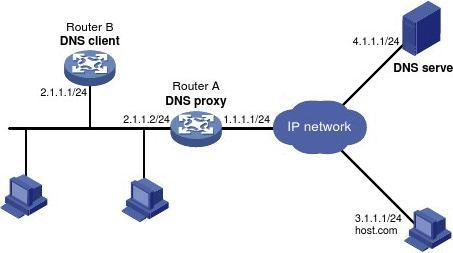

Host
3. 配置步骤
在开始下面的配置之前,假设设备与域名服务器、主机之间的路由可达,并已按照图1-8配置各接口的IP 地址。
(1) 配置域名服务器
不同的域名服务器的配置方法不同。Windows Server 2000作为域名服务器时,配置方法请参见“1.5.2 动态域名解析配置举例”。
(2) 配置DNS 代理Router A
# 配置域名服务器的IP 地址为4.1.1.1。
[RouterA] dns server 4.1.1.1
# 开启DNS proxy功能。
[RouterA] dns proxy enable
(3) 配置DNS 客户端Router B
# 开启动态域名解析功能。
[RouterB] dns resolve
# 配置域名服务器的IP 地址为2.1.1.2。
1-9