
海康威视DVR自带域名操作步骤
DS-7800SH 系列海康DDNS 配置和设备访问浏览数:16285适网1设备配置络用环型境:号通过:路DS-7800SH 由器拨号系模列 式第一步:DVR 的相关设置,确认以下几点是否全部填写第二
DS-7800SH 系列海康DDNS 配置和设备访问
浏览数:16285
适网
1
设
备
配
置
络
用环
型境
:
号通
过
:
路
DS-7800SH 由
器
拨
号系
模
列 式

第一步:DVR 的相关设置,确认以下几点是否全部填写


第二步:端口映射(以下提供两种配置方法,两种选择一种就可以了) 1
、
UPnP
说
自
动
端明
口
映
射 :
该设置有一个要求,需要路由器支持UPnP 这个功能,所以请先确认自己使用的路由器是否支持该功能,如果支持UPnP 的,可以参考以下设置,如果不支持UPnP 的请严格按照第一步端口映射来操
,作
操
登
陆路作由器步配置界骤面,如开启下UPnP 功。 : 能
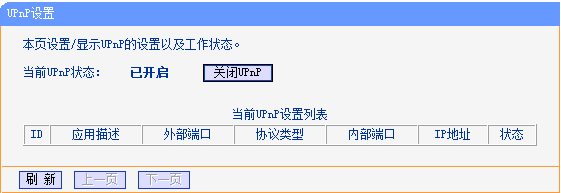
进
入设备本地配置界面,启用UPnP

刷
2、路由器端口映射 新端口,看状态显示为“生效”即可。 登陆路由器的配置界面,找到虚拟服务器(或者是端口映射),映射端口(设备默认80、8000、554三个端口,可在设备上修改,三个端口必须同时映射,缺一不可)
,
如果在同一台路由器上有多台监控设备,请使用端口号来区分,不能重复使用端口。
第
1
点击鼠标、右键,选快择快捷捷配置->快配捷上网配置 置 三步:配置自定义域名
,
勾选启用DDNS ,设置设备域名(自定义,只支持小写字母、数字以及“—”且必须以小写字母开头,必填),手机号码(后续增值服务使用,必填)。当设备状态显示在线时可以使用自动生成的访问地址
来访问设备。


注意:配置海康DDNS
注前,需保证设备正常接入公网。

意:
1. 如果设备通过路由器接入公网,需要开启路由器的UPnP 功能并配置设备的UPnP 参数或者在路由器上做端口映射。
2. 如果配置失败,可能原因是网络不通或者域名冲突,请先检查网络,若网络正常则尝试修改其他域名
2 设备访问 。

打开IE 浏览器,在地址栏直接输入http://www.hik-online.com/自定义域名,例如配置了设备域名为test12345,则直接输入http://www.hik-online.com/test12345,即可直接链接到设备登录界
面。

打开iVMS-4500手机客户端,进入“设备管理”界面添加设备。设备别名处输入注册的设备域名(例如test12345),注册类型选择DDNS ,DNS 地址默认为www.hik-online.com ,端口为80(固定填写),输入设备用户名密码,保存之后即可进入预览界面预览。
,
打开iVMS-4200客户端软件,进入“设备管理”界面添加设备。选择私有域名方式添加,协议类型选择成海康DDNS, 填写设备域名、用户名、密码,即可正常使用iVMS-4200客户端软件访问设备。


3 常见问题
1、使用外网IP 地址能够正常访问,但是配置配置DDNS 会提示错误? 答:a 、可能是由于首选DNS 未填写或者填写有误导致的,确认DNS 的配置; b、DDNS
c
2、配置正确,但是无法正常访问设备? 、域名系统上的域名有重复,可以重新更换域名测试; 填写格式不对,必须以小写字母开头。 答:确认在使用外网IP 地址的情况下是否能正常访问设备,建议排查映射的端口是否能够通信。具体排
3、使用IE 浏览器能正常访问,但是使用IVMS-4200客户端软件无法正常访问? 答:详细参考设备访问界面,使用正确的方式来访问。
4、设备需要映射哪些端口? 查方法详见问题排查。 答:必须同时映射80、8000、554三个端口(端口可以在设备上修改,映射时内外端口必须保持一致
4
第一步:问排查题配置排问查 题 )。

请详细参照配置方法的第一步,确认好硬盘录像与路由器的配置是否全部已经填写。
第二步:排查网络 可以先使用路由器拨号出来的外网IP 来登录设备,看看是否能够正常登录 如果不能登录的,建议排查端口,可以使用如下命令 telnet 设备外网IP 地址 端口号
,
出现如下的提示的话,说明设备所开放的端口正常。

出现连接失败时,请确认配置是否正确,或者更换端口,重新映射。
,
第三步:排查DDNS 确认好第二步后,使用路由器外网的IP 地址来登录设备,看看是否正常,再使用海康DDNS 的域名来访问设备。 如果仍无法正常访问,请咨询杭州海康威视数字技术股份有限公司400技术支持热线(400-700-5998) 。