如何实现在INTERNET上浏览网络摄像机视频
1、网络摄像机DDNS 简介网络摄像机的DDNS 功能DDNS 动态域名解析就是指把一个固定的域名解析到一个具有动态外网IP 的网络摄像机上,所有Internet 用户可以通过一个固定的域名访问到这台


1、网络摄像机DDNS 简介
网络摄像机的DDNS 功能
DDNS 动态域名解析就是指把一个固定的域名解析到一个具有动态外网IP 的网络摄像机上,所有Internet 用户可以通过一个固定的域名访问到这台网络摄像机。

络摄像机DDNS 解析过程如下图
网络摄像机DDNS 解析过程演示图
2、申请DDNS 域名服务
第一步:注册帐号
首先,用户初次使用本动态域名管理系统时,用户需申请帐号以便管理、查询域名状态。访问DDNS 服务器(http://www.mvddns.net)注册帐号。如下图所示:
,


第二步:用户登陆
输入注册好的用户名及密码,点击“登陆”进入域名管理界面,如下图所示:
第三步:域名注册
必须将域名注册,该用户才可使用该域名。点击“域名管理”,出现页面如下图所示:
把需要使用的域名注册提交上去即可。例如:“test.mvddns.net ”。
,
3、在网络摄相机里面填写域名信息
登录网络摄相机,在网络设置选项里面,把在DDNS 服务上申请到的用户名、密码填入DDNS 设置项,再由路由器上作端口映射,路由器根据不同的端口来判断并指向所需访问的网络摄像机,远程Internet 用户通过域名便可直接访问到网络上的摄像机。
网络设置请参照如下图(IE 界面):
中心管理软件的网络设置界面:
4、路由器上面做端口映射
可以分别通过以下两种方式来修改路由器的设置,使得外网上的远端计算机可以访问您的网络摄像机。


1、“虚拟服务器”类型网关设定方法:
以下以 TP-LINK 的 TL-WR340G 路由器举例说明设定:
第一步:询问网络管理员,获得路由器的IP 地址(即局域网网关地址), 登陆路由器的用户名称以及密码。
第二步:在 IE 地址栏输入路由器局域网 IP 地址,登陆路由器;然后输入用户名称以及密码,打开路由器的设定页面。如下图:
第三步:打开“转发规则”选择虚拟服务器,页面如下图:
第四步:选择添加新条目,弹出如下窗口,输入网路摄像头的IP 地址信息,页面如下图:
服务器端口号:例如80;
IP 地址:输入网路摄像机在内网的 IP 地址, 如 192.168.0.2
状态:生效
第五步:点击保存按钮,保存设置内容,页面如下图:
,
第六步:使用同样的方法,添加5000和30000端口。
注:80(WEB 端口);5000(数据端口);30000(DDNS 服务端口)
第七步:如果您在同一个路由器下连接了多台网络摄像机 ,则需要在浏览器输入 WAN 地 址 端口号来访问不同的网络摄像机,如:Http://test.mvddns.net:85 ;(注意:不需要加“www ” 字符

)
2、“开放式主机”类型网关设定方法:
另外一种是利用路由器的“开放主机”功能。开放主机(DMZ Host)是路由,可以针对某个局域网 IP 地址取消防火墙的功能,从而将该IP 地址直接映射到路由器的外部IP 上,采用开放主机(DMZ)的方式,不必管端口是多少。这种方式只支持一台内部网络摄像机
例如:我们可以把 IP 地址为 192.168.1.100 的网络摄像机设定为 DMZ 主机,在外 网我们直接访问路由器的IP 地址, 如Http:// 61.141.124.149就可以访问到该网络摄像机了,如下图所示:
注意:“虚拟服务器”类型网关和“开放式主机”类型网关这两种模式不能同时使用 附录5 常见问题解答
1、忘记了密码该怎么办?
解决方法:在存储/无线存储枪机后板上或接线盒球上有一个【RESET 】,在上电状态下,
按住该按钮5秒以上,可以将所有参数恢复到缺省值(出厂值),出厂的用户
名、密码都为admin 。
注意:
非专业人员请不要按RESET 键。复位后,所有参数将恢复到出厂值(除网络物理地址外)
2、 升级异常或升级过程中异常断电后IP Camera不能正常音视频,查看内核版本为
V4.0.0.0(Backup file)怎么办?
解决方法:重新插上IP Camera的电源和网线,系统会自动运行备份程序,约2分钟后
正常可以重新启动。启动成功后重新升级系统程序,升级完成后即可正常工
作。备份程序只提供升级及参数设置功能,不提供视频、音频功能。
说明:如果出厂软件版本是在V6.0.0.1之前则无提供此功能。
3、 IE 浏览器里没有视频图像显示怎么办?
可能原因:没有安装插件?
解决方法:当首次用浏览器(Internet Explore)访问IP Camera时,必须安装插件:
,安装方法:
下载安装
访问IP Camera地址,点击【下载地址】, 弹出文件下载对话框, 选择【运行】
或【保存】进行下载。下载完成后弹出安装界面, 点击“Install ”按钮,将
自动进行控件安装,安装完成后会有“Install OK!”的提示。
4、 为何升级后通过浏览器访问网络摄像机会出错?
解决方法:删除浏览器的缓存即可。具体步骤如此:打开浏览器工具菜单,打开Internet
选项,在第二条目(Internet 临时文件)中单击“删除文件”按钮,在“删
除所有脱机内容”选项上打勾选中,然后确定,重新登录网络摄像机。
5、 为什么视频图像不流畅?
可能原因1:网络摄像机设置的视频帧率太低了
解决方法:将视频帧率参数调高。
可能原因2:有太多的用户在连接使用
解决方法:可以关闭部分客户端或设置网络摄像机减少帧率。
可能原因3:网络带宽太低,很多数据包掉包了
解决方法:可以减低视频的帧率或者降低码率。
6、 无法通过IE 浏览器访问网络摄像机怎么办?
可能原因1:网络不通?
解决方法:用 PC 机接入网络以测试网络接入是否能正常工作,首先排除线缆故障、PC
机病毒引起的网络故障,直至能够用 PC 机相互之间 Ping 通。
可能原因2:IP 地址被其它设备占用?
解决方法: 断开IP Camera 与网络的连接,单独把网络摄像机和 PC 连接起来,按照适
当的推荐操作进行 IP 地址的重新设置。
可能原因3:IP 地址位于不同的子网内?
解决方法:检查服务器的 IP 地址和子网掩码地址以及网关的设置。
可能原因4:网内的物理地址和IP Camera有冲突?
解决方法:修改IP Camera的物理地址。
可能原因5: Web 端口已被修改?
解决方法:联系网络管理员获取相应端口信息。
可能原因6:未知?
解决方法:通过服务器后面的复位按钮来恢复到出厂默认状态,然后重新连接,系统默
认 IP 地址为 192.168.55.160,掩码为 255.255.255.0 。
7、 图像显示颜色不正常(呈绿色或其它色)
解决方法:由于显卡的差异, 有时IP Camera 的图像不能正常显示,画面呈绿色或其它色,
这时需要运行控件包解压后的Config.exe (或运行
C:Winntsystem32Config.exe)设置显示缓冲区: 自动检测、固定使用显存或
固定使用内存, 然后重新打开IE 连接IP Camera。
8、 监听时无声音
可能原因1:没有接入音频输入?
解决方法:检查主机的音频连接。
,可能原因2:IP Camera没有打开相应通道的音频选项?
解决方法:检查IP Camera音频参数设置,看是否打开了音频。
9、 音频的效果不好?
可能原因:当出现音频听起来杂音很多、失真很严重的现象时,请检查一下输入信号电
平是否是线路输入。多数时候输入信号不是线路输入的时候(如带放大的有
源麦克风)与IP Camera的输入电平不匹配,导致饱和失真。
解决方法:按照本网络摄像机可接受的范围采用合适的线路输入。
10、 图像处理不正常如何解决?
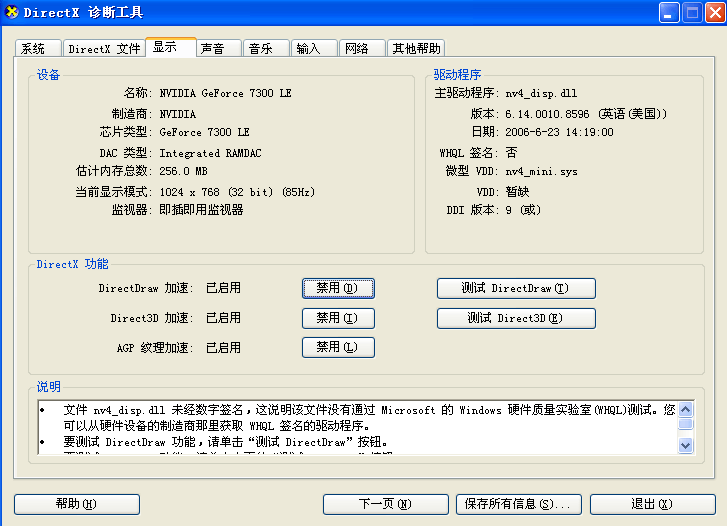
可能原因1:系统问题,DirectX 功能没有启用,会导致图像显示缓慢,以及色彩不正常。
可能原因2:硬件问题,显卡不支持,图像加速及硬件缩放功能。(硬件问题只有更换显卡)
解决方法:安装DirectX 图像驱动程序,然后打开开始菜单→运行→输入DXDIAG 命令,如 下图所示:
※启用DirectX 功能中DirectDraw 加速、Direct3D 加速、AGP 纹理加速功能。如不能启用说明
DirectX 未装好或硬件不显示。