
postfix邮件服务器搭建完整版
Postfix 邮件服务器安装一.安装前准备1. 关闭防火墙vi /etc/selinux/config图1如图1,将其中的SELINUX=enforcing修改为SELINUX=disabled需
Postfix 邮件服务器安装
一.安装前准备
1. 关闭防火墙
vi /etc/selinux/config
图1
如图1,将其中的SELINUX=enforcing修改为SELINUX=disabled
需要注意的是此修改需要重启后才能生效,可以在将所有搭建步骤结束后在进行重启。
2. 关闭ip 信息包过滤系统iptables
iptables –flush
图2
3. 从自启动中关掉sendmail
先停掉sendmail 服务:


service sendmail stop
,图3
然后从自启动项中移除sendmail :chkconfig sendmail off
二、安装软件包,本文档中安装的是linux redhat5.4自带的rpm 安装包
1. 安装配置DNS 服务器
DNS 服务用来帮助解析域名的,如果不配置DNS 服务,那么outlook ,foxmail 等软件无法解析我们的邮件域名,也就无法连接到提供收发邮件协议的服务器。
(1)查看系统是否已经安装了服务相关的所有安装包rpm –qa|grep bind
图4 可以看到系统只安装了服务所需的部分包,还需要安装如下图所示的其他包:
图5 (2)使用rpm –ivh 命令安装其他包:
图


6
,(3)配置DNS DNS 有两个配置文件: ①主配置文件: /var/named/chroot/etc/named.conf 用来设置DNS 全局命令的 编辑DNS 主配置文件(默认是空的)如下: 命令:vi /var/named/chroot/etc/named.conf 这里以kk.com 域名为例进行配置,如图:
图7
编辑完成后先按Esc 键退出编辑状态然后输入 :wq 点击回车进行保存。
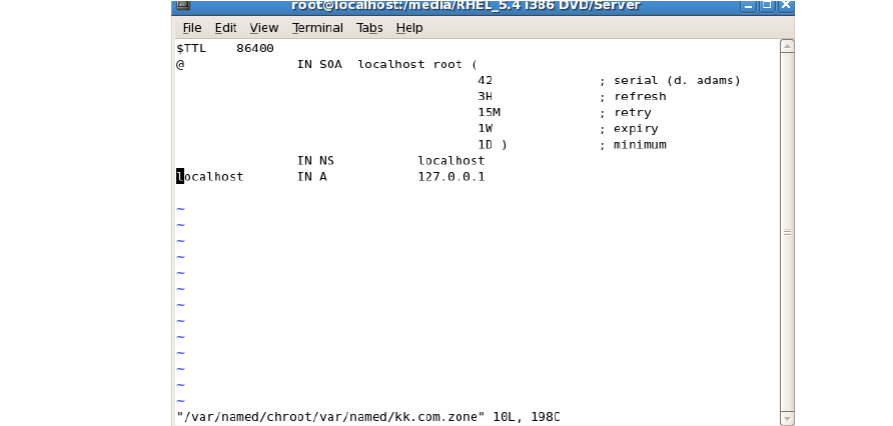
②zone 文件,注意此处的zone 文件的名称要和住配置文件中的file 后写的文件名一致。可以从模板拷贝一份zone 文件进行编辑配置:
cp/usr/share/doc/bind-9.3.6/sample/var/named/localdomain.zone
/var/named/chroot/var/named/kk.com.zone
编辑kk.com.zone 文件:


图8
,图9 图9所示为拷贝得到了原始文件,我们需要在其中添加如下图所示配置:
图10 这里需要注意的是域名后面一定要加点“. ” 其中mail.kk.com 是你邮件服务器的域名,后面对应系统的ip 地址;
kk.com 是电子邮件地址@后需要写的内容如有邮件用户well ,则其电子邮件地址为:well@kk.com
编辑完成后保存配置。
(4)启动并测试DNS 服务
①启动服务:service named start
②清空DNS 缓存文件:echo “ ” > /etc/resolv.conf
③验证DNS 解析:host mail.kk.com
图11
出现如图11中mail.kk.com has address 192.168.106.141所示的内容,说明DNS 服务配置成功。



2. (5)将named 服务添加到自启动列表 chkconfig --add named chkconfig named on 安装配置dovecot
dovecot 是提供pop3、imap 的服务器,这两个协议是邮件服务器完成收邮件的协议
(1)安装dovecot
图12
如图12所示,当直接安装dovecot 包时会报error ,这说明要安装dovecot 需先安装其关联包mysql 的包;但是安装mysql 需啊哟先安装perl 相关的包。以下为安装dovecot 所需安装的关联包的安装过程:
(2)配置dovecot
配置dovecot 运行参数
vi /etc/dovecot.conf
ssl_disable = yes
protocols = pop3 imap 图1


disable_plaintext_auth = no mail_locaton = maildir:~/Maildir
温馨提示:在vi 进入dovecot.conf 的配置文件后可以使用末行模式快速查找:
图14
如图中红色标记部分,直接输入:/然后输入自己要查找的内容然后回车即可。找到之后按照配置dovecot 运行参数中进行配置。
图15
(3)配置好dovecot 后启动dovecot
service dovecot start
(4)查看dovecot 监听端口:netstat –natpl | grep dovecot
3. 安装配置postfix
Postfix 是提供SMTP 的服务器,通过此服务来发送邮件
(1) 安装postfix
图


16
,(2) 配置postfix
vi /etc/postfix/main.cf
inet_interfaces = all
myhostname = mail.kk.com
mydomain = kk.com
myorigin = $mydomain
mydestination = $mydoain,$myhostname
home_mailbox = Maildir
(3) 启动postfix 服务
service postfix start
(4) 将服务添加到自启动列表中
至此邮件服务器就搭建完成了,此邮件服务器可以通过outlook ,foxmail 等软件进行收发邮件。可以使用tail –f /var/log/maillog,来监控postfix 的日志及错误信息!
三、添加邮件用户
[root@localhost ~]# groupadd mailuser
[root@localhost ~]# useradd -g mailuser -s /sbin/nologin good
[root@localhost ~]# useradd -g mailuser -s /sbin/nologin fine
[root@localhost ~]# passwd good
[root@localhost ~]# passwd fine
四、配置outlook
打开outlook 选择工具->帐户设置,进入如下界面:
图


17
,如图点击新建,进入下图:
图18 下一步,选择红色标记的手动配置,点击下一步:
图


19
,一路下一步进入如下图的用户配置界面:
图20
这里需要注意的是在途中接收邮件服务器中若要填写再记配置的域名:mail.kk.com ;则要么将网络连接中的首选DNS 配置为邮件服务器系统的IP 地址,如图:
图21
要么将系统中的C:WindowsSystem32driversetchosts文件中添加在如下图所示内容:


图22
按照图20添加完整信息后,点击测试账户设置,如下图:
图23
当出现图23所示界面说明已经可以成功收发邮件了!
*将需要的服务添加到自启动列表:chkconfig --add mysqld chkconfig mysqld on 还有:httpd ,dovecot ,postfix ,named


