
利用Windows Server 2003搭建DNS服务器
实验三实验题目:Windows Server 2003下DNS 服务的搭建实验目的:使学生掌握WIN2000Server 下常见服务的配置实验设备:计算机、WIN2000Server 光盘、交换机、双
实验三
实验题目:Windows Server 2003下DNS 服务的搭建
实验目的:使学生掌握WIN2000Server 下常见服务的配置
实验设备:计算机、WIN2000Server 光盘、交换机、双绞线
实验学时:2
实验步骤:
一、添加DNS 服务程序
1、打开电脑,将Windows Server 2003系统盘放入电脑光驱中。然后点击开始→设置→控制面板。

2、在控制面板中打开控制面板中的添加或删除程序。
,
3、选择添加或删除windows 组件。

4、双击“网络服务”选项,进入网络服务栏目选项中。
,
5、勾选“域名系统(DNS )”选项。点击确定继续。

6、返回到windows 组件对话框,点击下一步继续。
,
7、添加DNS 服务完成。准备配置DNS 解析服务。
二、DNS 服务配置
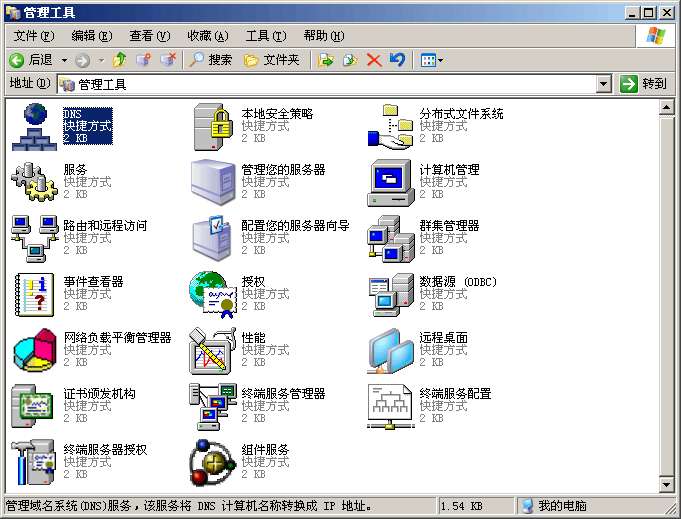
1、打开控制面板中的管理工具。选择管理工具中的“DNS ”选项,进入DNS 配置界面。
,
2、在“正向查找区域”选项上右键点击选择“新建区域”,

3、弹出对话框,选择下一步继续。选择“主要区域”选项,点击下一步继续。
,
4、在区域名称中输入“com ”。点击下一步继续。

5、区域文件选择默认,点击下一步继续。
,
6、动态更新选择默认,点击下一步继续。弹出对话框,点击完成,区域“com ”配置完成。

7、 在com 域上右键点击选择“新建域”。
,
8、弹出对话框,输入DNS 域名。如“88”,点击确定。

9、在“88域”上右键点击,选择“新建主机”选项。

10、弹出对话框,新建主机。在名称输入框中添加“www ”,ip 地址选项输入要解析到的ip 地址。如“10.0.56.88”。点击添加主机。
,
11、弹出对话框,成功创建主机记录www.88.com 。

三、测试dns 解析情况。
1、右键点击网上邻居,选择属性。选择本地连接,右键点击选择属性。
,
2、选择本地连接属性中的“Internet 协议(TCP/IP)”选项,双击打开配置窗口。
