
WordPress博客免费新手教程
WordPress 博客免费新手教程一:安装前的准备(一)2011-03-28 上午 7:51 评论() 分类:未分类WordPress 是目前最好用的免费开源博客系统之一。它体积小,功能强,使用简单
WordPress 博客免费新手教程一:安装前的准备
(一)
2011-03-28 上午 7:51 评论() 分类:未分类
WordPress 是目前最好用的免费开源博客系统之一。它体积小,功能强,使用简单,符合网络标准,主题和插件资源丰富,深受网友喜欢。
本教程是为WordPress 博客初学者所写,将会从最基本的主机选择,域名注册,WordPress 的下载安装,WP 主题的选择等一一介绍,直至你学会独立建立属于自己的WordPress 博客。
作为一个新手,你不需要任何技术,不需要花一分钱,就可以建立一个基本的WordPress 博客,教程里所涉及的工具以及资源都是免费的。
现在就从安装前的准备开始说起,那安装前要准备些什么呢?看下面:
主机选择
这是建立WordPress 独立博客的第一步。
对于刚开始建立的WordPress 博客 ,基本上都是选择虚拟主机。
什么是虚拟主机?
虚拟主机,也叫“网站空间”,就是把一台运行在互联网上的服务器划分成多个“虚拟”的服务器,每一个虚拟主机都具有独立的域名和完整的Internet 服务器(支持WWW 、FTP 、E-mail 等)功能。
你可以这么理解:所谓虚拟主机就是你的博客网站内容放置的地方。具体详细的介绍可以看看虚拟主机_百度百科。
虚拟主机的选择
主要要考虑以下几点:
1. 服务器的稳定性和速度
稳定性直接关系到你的博客是否能够被访问的问题。而速度则决定着别人是否愿意访问你的博客。
3. 强有力的技术支持
这个使你在遇到问题时能得到及时有效的解决。
可以选择的虚拟主机也即空间的选择有很多,作为新手,现在就花钱买,我想还不是很必要。下面我介绍一个免费的空间: 。如果你不想用这个空间的话,还有别的免费空间可以选择请看:免费空间。买主机的话可以看:推荐主机。 000webhost 简介
,000webhost 是国外著名空间商Hosting24旗下的免费虚拟主机产品,号称“比收费虚拟主机更好用”。而确实如其所说的,该空间非常优质和稳定。而该空间提供商也见识到了中国人口之多,目前用中国IP 申请已经很难申请到了。他的口碑也确实不错。
000webhost 提供的免费服务:全能PHP 空间1.5G ,100 GB的流量,支持PHP(不支持ASP) ,支持绑定顶级域名,无任何广告,独立控制面板,免费创建2个My sql 数据库,FTP 上传下载,在线压缩解压,支持fopen()函数。免费提供1个二级域名,可以绑域名,无广告。
可正常安装 WordPress,Phpwind,Discuz,Joomla,DedeCms 等软件。
000webhost 申请具体请看:免费空间000webhost 申请使用图文教程 。 主机的选择就讲到这里,接下来请看下一个步骤:域名注册
WordPress 博客免费新手教程二:安装前的准备(二)
2011-03-30 上午 9:02 评论() 分类:未分类
主机空间准备好了,接下来就是:
域名注册
这是建立WordPress 独立博客的第二步,也是非常重要的一步。
什么是域名?
这个说起来比较复杂,具体详细的介绍说明可以看看域名_百度百科。现在我们不必深究。
你只要记住域名就是你博客在网络上的的唯一地址,就像是在现实中你家的地址一样的东西就行了。知道你家地址,可以找到你家,知道你的域名,就可以访问你的博客。 另外域名可分为不同级别,包括顶级域名、二级域名等。这个具体的在域名_百度百科都有,下面我只举例简单说下:
www.XXXX.com 顶级域名
BBB.XXXX.com 二级域名
AAA.BBB.XXXX.com 三级域名
名称的选择
名称的选择,你可以参考下面两个规则:
1. 易拼好记并且和网站的内容关联度高
你的域名需要比较容易被人记住,最好能够直接反映博客的主题。这样人们就更容易记住你的网址和通过网址对你的网站进行浏览。
2. 越短越好
因为越短的域名越容易记忆,域名最好在5个字母/数字以内,不要超过10个字母/数字。域名由单个单词或者汉语拼音组合最佳,两个次之,三个以上就显得很一般了。
,后缀的选择
你有很多后缀可以选择。然而,其中三个是你首先要考虑的。第一个是.com ,目前最为流行的顶级域名。如果在.com 实在找不到你需要的域名,再考虑.net 或者.org 。 当然用上面说的后缀域名是要花钱的,这个是以后要考虑的事情。现在我推荐一个免费的顶级域名:dot.tk
dot.tk 介绍
dot.tk 是一家来自荷兰的免费tk 顶级域名服务商,提供免费顶级域名.tk 申请,申请后立刻生效。
免费注册一个帐户可以任意申请.TK 域名,支持域名转发(可隐藏原URL )、电邮转发、A 记录解析、CNAME 别名记录、MX 邮件记录、设置DNS 服务器等服务。 如果你注册的免费域名在90天内访问量少于25个,你的域名将被删除。如果你开通的电邮转发在90天内收到的邮件少于10封,你的电邮转发服务将被停止。
另外,4个字母以内的以及有特殊意义域名是不免费的,要交费才能注册使用。 dot.tk 的注册具体请看:免费顶级域名dot.tk 注册图文教程 。
域名搞定后就是必要的软件了。
WordPress 博客免费新手教程三:安装前的准备(三)
2011-03-30 上午 4:32 评论() 分类:未分类
当你完成主机空间和域名注册这两个步骤,在开始你的WordPress 之旅前还要做如下准备: 当然,什么你要能上网,什么你要有浏览器,什么你要有解压缩软件之类的问题就不提了。。。 首先,是关于代码编辑器的问题。
一般而言,Windows 自带的记事本就足够了。但有时候用记事本编辑的文件用在WordPress 上会出现些问题,所以准备专门的代码编辑器编辑器就十分必要了。 代码编辑器有很多,个人推荐开源软件 Notepad 。
然后,你还需要有一个FTP 客户端。
尽管在主机空间就可以直接上传,但对于大部分认而言,ftp 客户端软件还是让你方便很多。优秀的 FTP 客户端软件很多,你上网一搜就能搜到一大堆,你可以根据自己的习惯来选择。我个人比较习惯使用开源的FileZilla Client 。
接着,就是:
创建数据库
,这是非常关键的一步,当你购买了虚拟主机或注册了免费空间后,有的服务商会直接给你提供一个数据库,包括用户名和密码。你记下来后,直接就能用了。当然更多的是要你自己创建的。
那怎么创建数据库呢?请看免费空间000webhost 使用图文教程,里面有详细的说明。 最后,当然是下载WordPress 了。
WordPress 并不大,最新简体中文版本3.1才3.3MB 。
WordPress 最新简体中文版官方下载
现在准备工作已经做好,那么现在可以开始安装了。
WordPress 博客免费新手教程四:安装
2011-03-31 下午 5:50 评论() 分类:未分类
如果你已经做好了安装WordPress 的准备,那么现在就开始安装吧。
虽然WordPress 的安装好几种:你可以在空间中直接上传解压,也可以在空间控制面板中的一键安装中直接安装。不过一般来说,一键安装的都是英文版的,直接上传的一般来说速度不大好,所以我现在说下用FTP 上传安装。
1. 把你下载好的WordPress 压缩包解压。
2. 上传。
将所有wordpress 文件夹下的文件通过 FTP 客户端上传到你的空间。一般来说,是上传到空间根目录下,但有的空间不一样,比如三蛋空间就是要求传到根目录下的public_html目录下,具体的情况看空间服务商的说明。
这里要注意的是:一定是将wordpress 下的文件而不是wordpress 整个文件夹,如果是整个文件夹那安装后的博客地址将是www.example.com/wordpress而不是
www.example.com 了,不过这个如果你确实需要安装在二级下也没问题,把wordpress 文件名改成你需要的再上传就满足要求了。
FTP 客户端的使用比较简单,一般需要你输入服务器的地址,端口(默认21,如果其他端口必须手动输入) ,用户名,和密码。
,
3. 安装 WordPress
在你的浏览器打开http://*你的网站主域名*/wp-admin/install.php , 进入页面:

点击“试试创建一个配置文件”按钮,进入下一步:

点击“现在就开始!”,如果进入下一个页面,填写数据库资料。
,
点击“提交”。注意下一步会出现两种情况:
1)自动创建wp-config.php 文件成功,顺利进入下一步:

这时直接进行安装就可以了。
2)自动创建wp-config.php 文件失败。
,
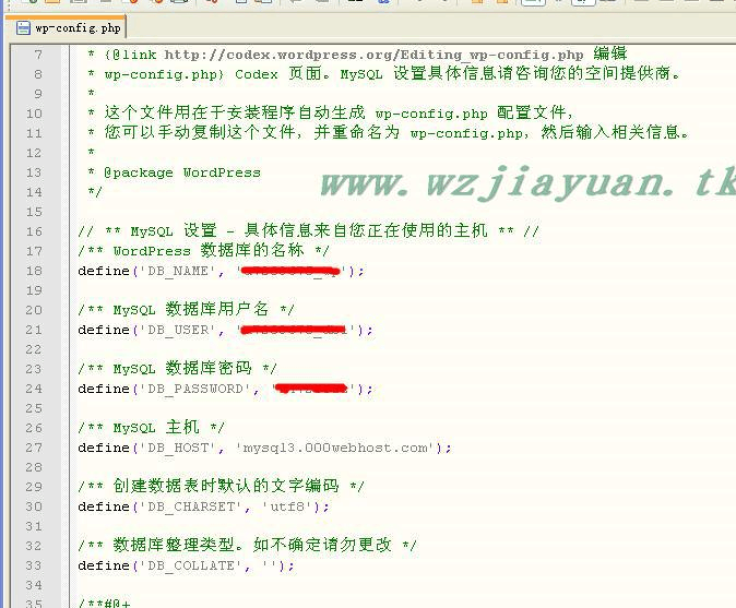
虽然WordPress 官方宣称使用任何编辑器编辑都可以,但是实践后发现后面会造成很多问题。这时,你准备的php 编辑器就派上用了。按照Wordpress 的提示打开
wp-config-sample.php ,填写有关数据库的内容后,保存并重命名 wp-config-sample.php 为 wp-config.php ,上传到空间后,就可以进行安装了。
,
接着,就是填写你的博客的资料了:
,
填写完毕后点击“安装WordPress ”就可以了。
安装完成后你就可以用你刚才填写的用户名和密码登录你的博客了。